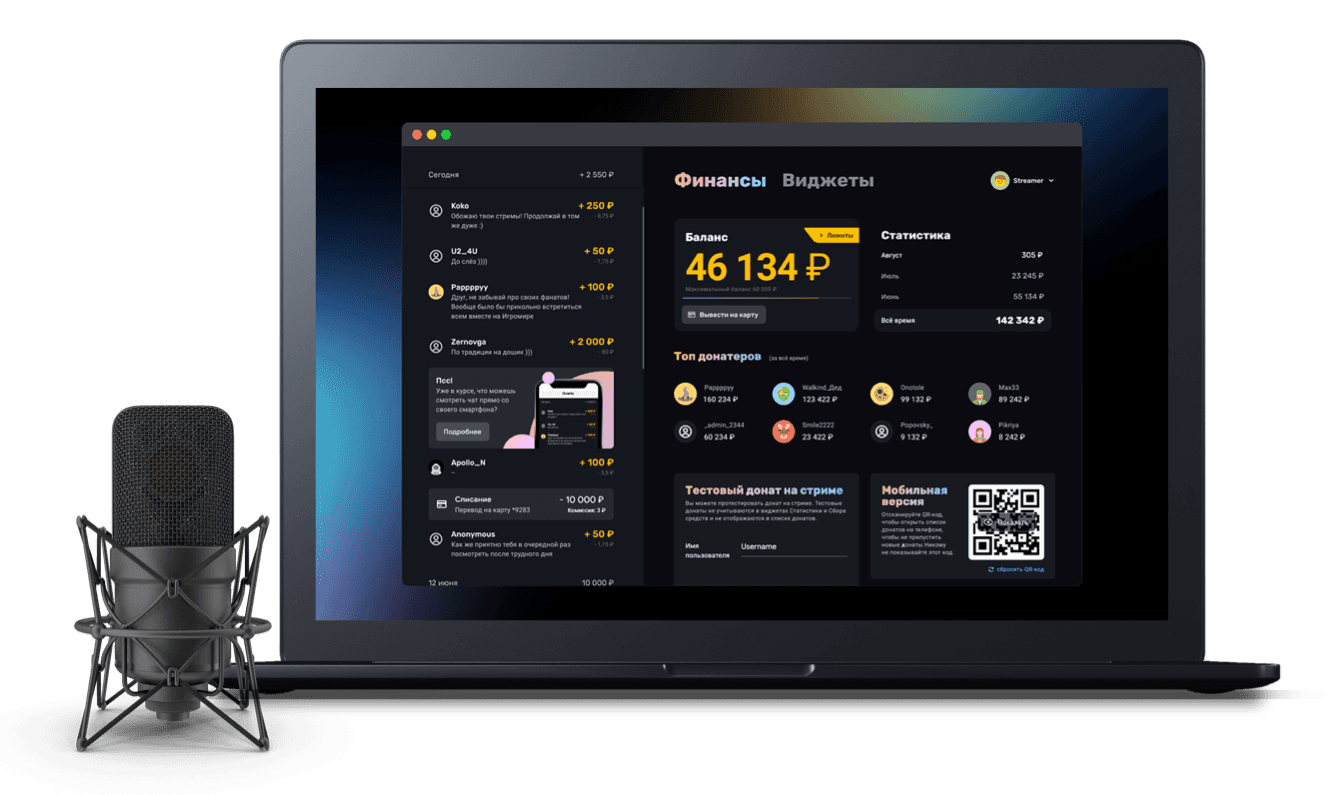
Как вывести список событий на стрим
Выводим виджет событий на стрим: создаем виджет, настраиваем, добавляем в OBS
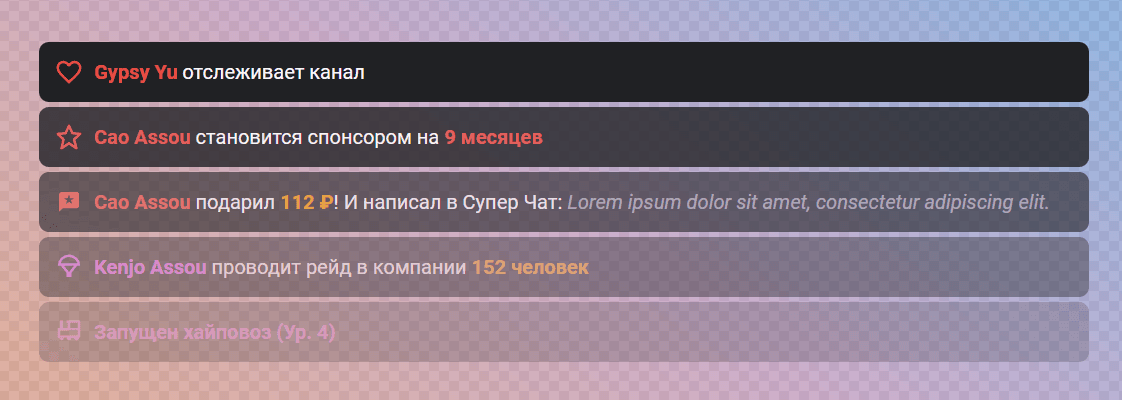
Чтобы зрители всегда были в курсе что происходит на вашем стриме, рекомендуем использовать виджет, который отображает список последних событий. Он показывает последние донаты, которые вам отправили, а также события Twitch и YouTube. Например, здесь можно увидеть ники зрителей, которые недавно зафолловили ваш канал, последние полученные награды за баллы канала, или донат из Супер чата.
Создаем виджет
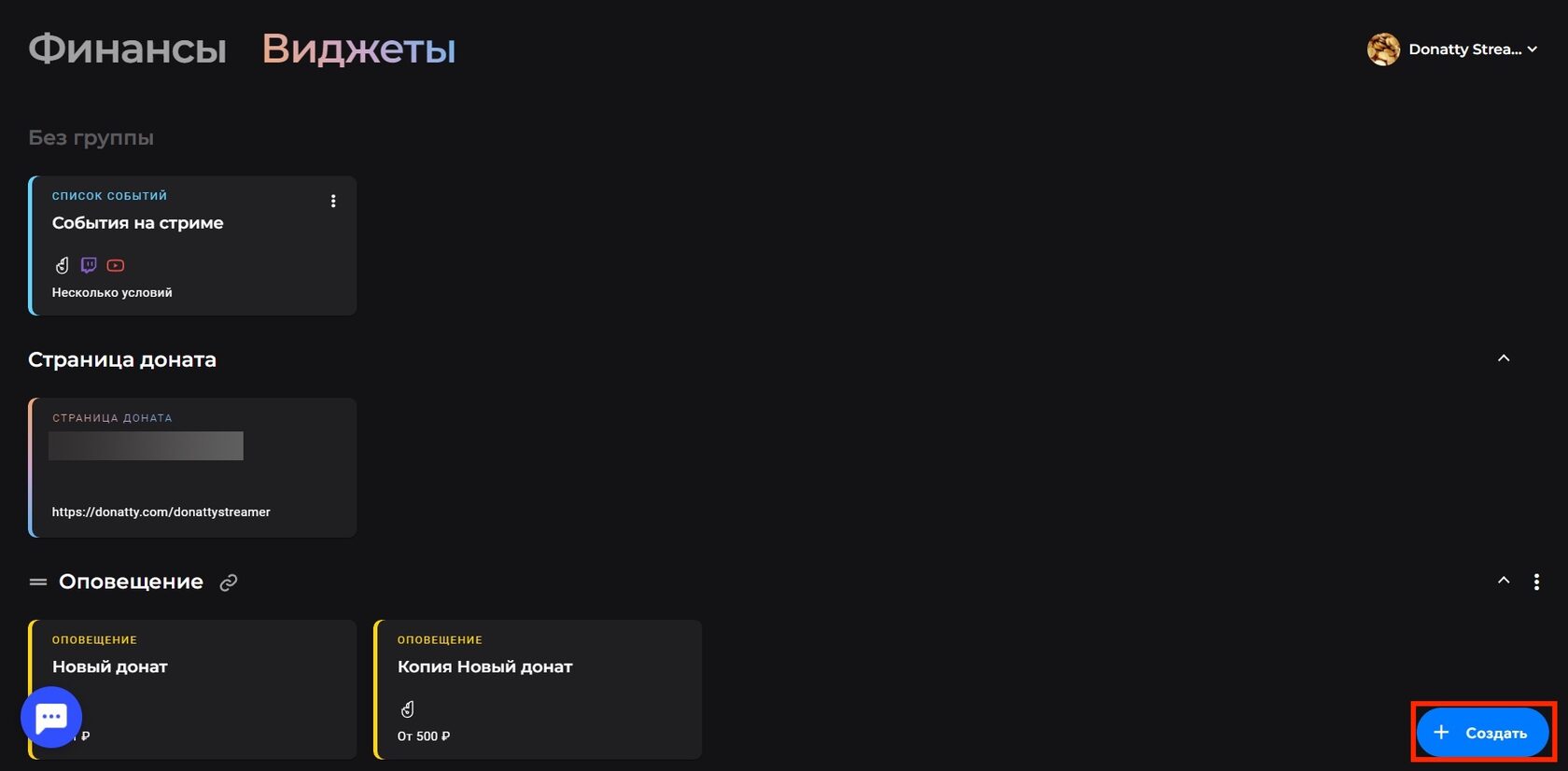
Вы можете использовать стандартный виджетСобытия на стримеили создать новый с помощью кнопкиСоздатьв правом нижнем углу.
Настраиваем виджет
Выбираем источники данных и условия
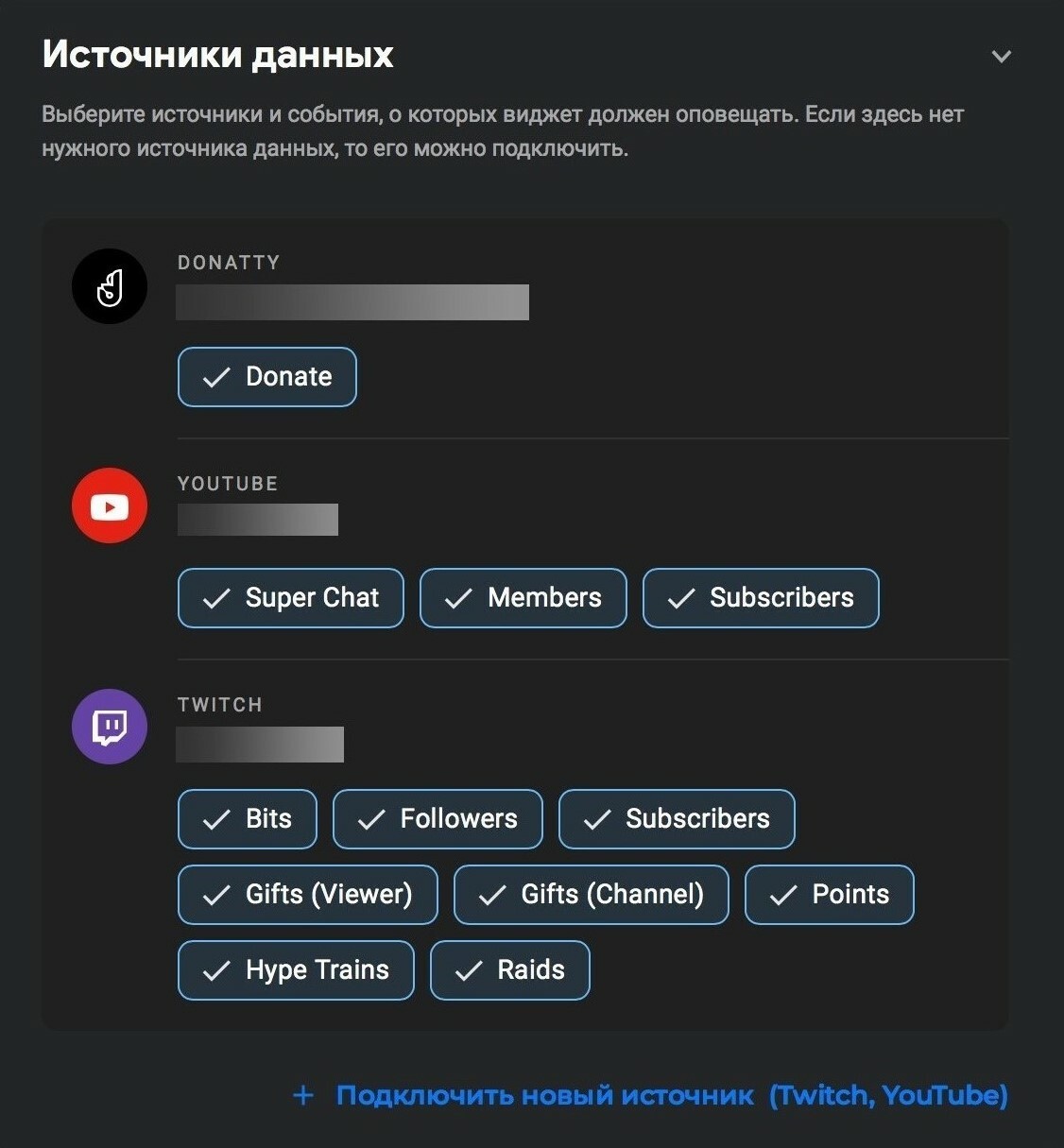
В блокеИсточники данныхвыберите те источники и события, которые должны отображаться в виджете. Если здесь нет нужного источника данных, то его можно подключить. Для этого нужно нажать наПодключить новый источник. В блокеУсловияукажите диапазоны для которых должны появляться события в списке. Например, если вы хотите, чтобы в виджете событий отображались только приобретение определенных наград за баллы канала, то нужно отметить эти награды в выпадающем списке.
Оформляем внешний вид виджета
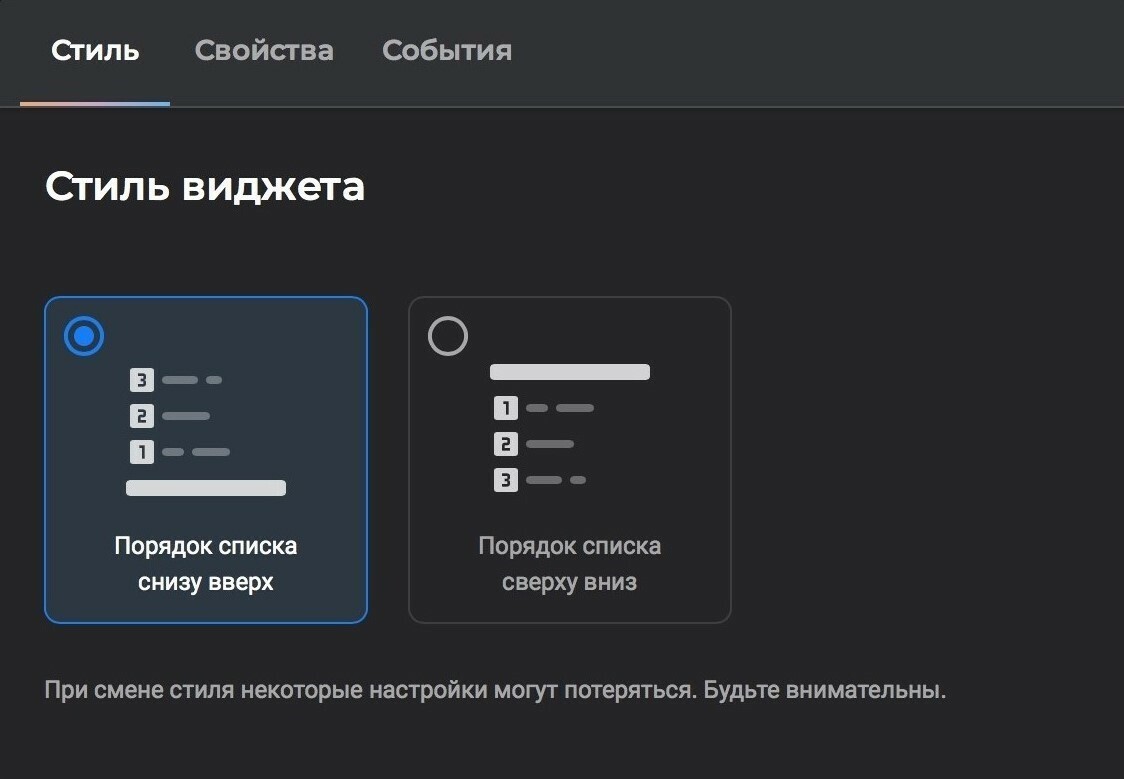
На вкладкеСтильвыберите порядок отображения новых событий в списке: снизу вверх или сверху вниз.
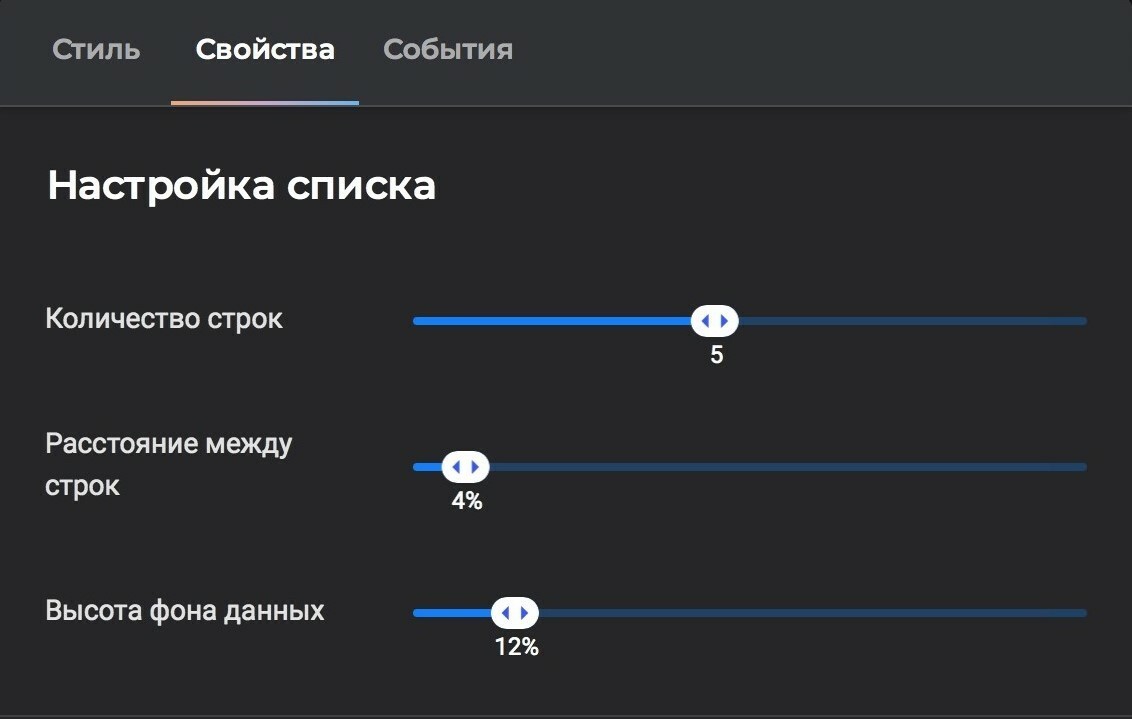
На вкладкеСвойстванастройте список: количество строк, расстояние между ними и высоту фона данных.
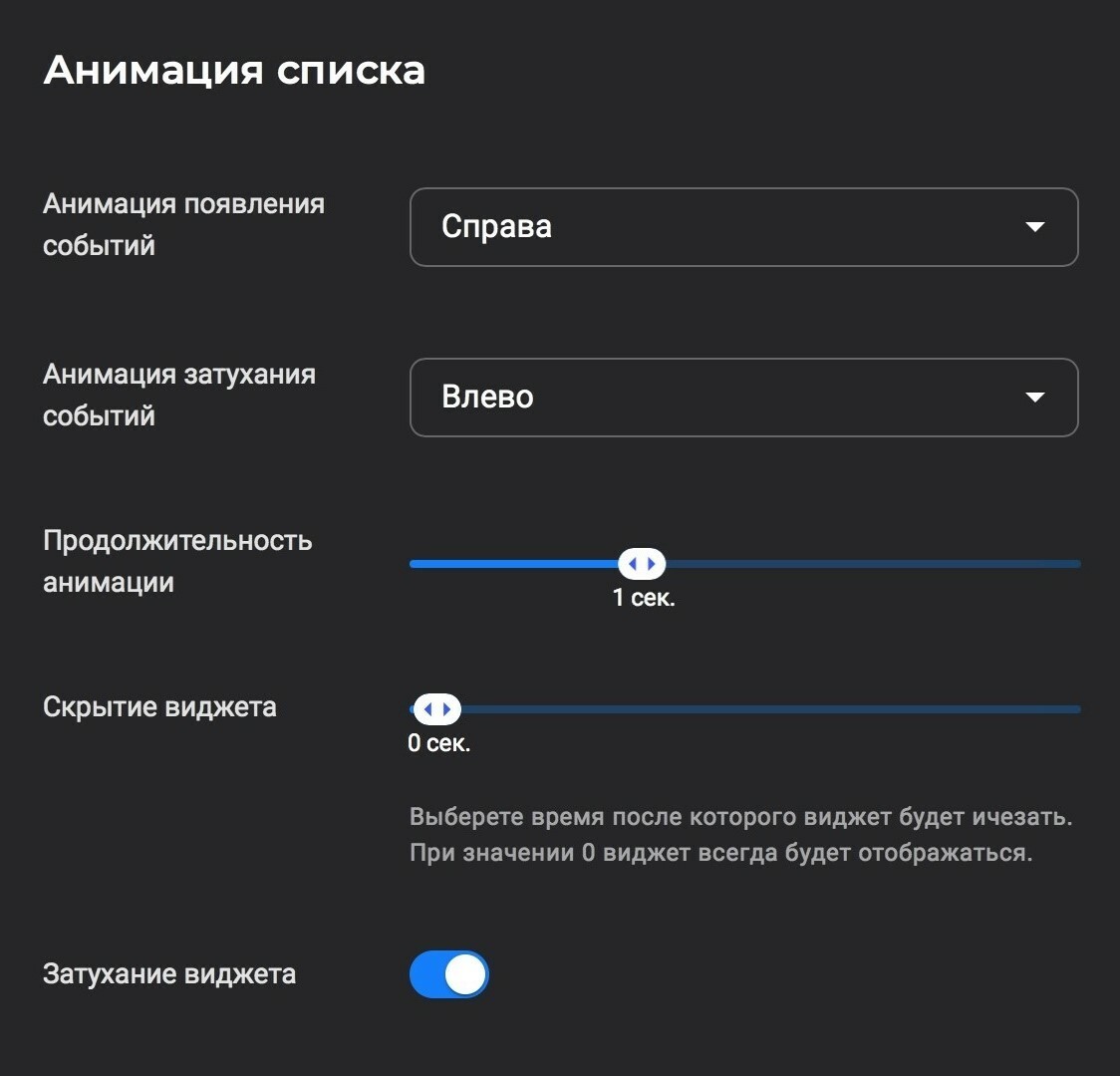
Также можно настроить анимацию списка: как будут появляться и исчезать события в списке, с какой скоростью и т. д.
При необходимости включите фильтры ссылок, мата и плохих слов и настройте цвет фона вашего виджета. Как настроить фильтры мата и плохих слов можно прочитать винструкции.

Оформляем внешний вид виджета
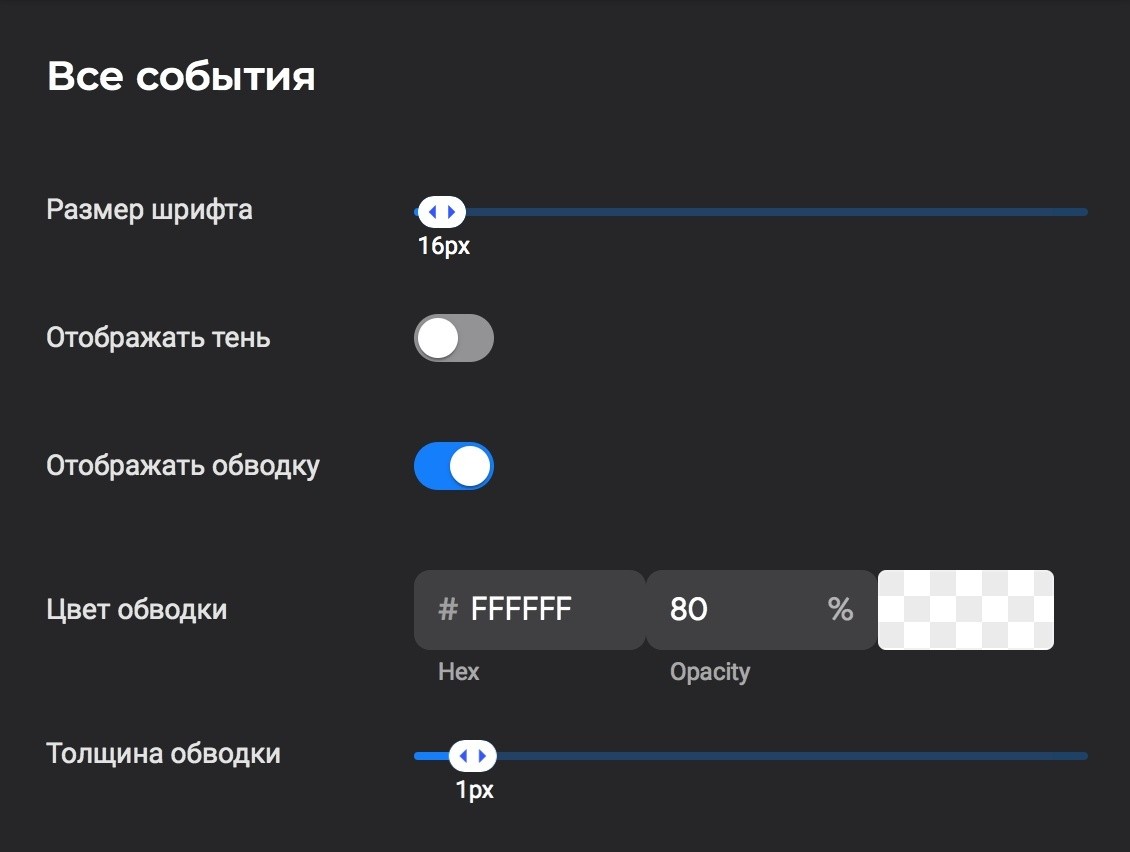
На вкладкеСобытияможно выполнить общие настройки, а также настроить внешний вид каждого типа событий по отдельности. К общим настройкам текста относятся:
размер шрифта;
отображение тени (цвет, размытость, смещение);
отображение обводки (цвет и толщина).
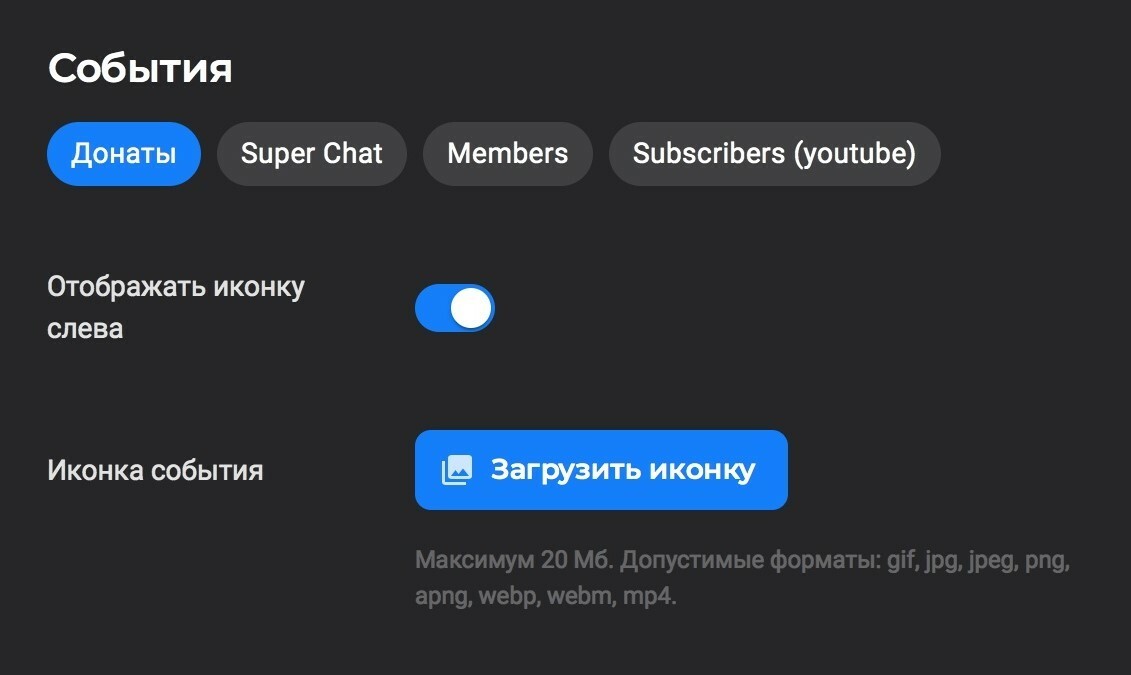
Для каждого типа событий можно загрузить свою иконку. Максимальный размер файла 20 Мб. Допустимые форматы: gif, jpg, jpeg, png, apng, webp, webm, mp4. С помощью переключателя настройте где иконка будет отображаться — справа или слева от текста события.
Теперь настроим шаблон для каждого типа событий. Шаблон состоит из статичного текста и тегов — специальных переменных в фигурных скобках. Когда на стрим приходит какое-то событие статичный текст не меняется, а вот вместо тегов подставляются соответствующие значения. Например, в шаблоне для события о новом донате вместо{username}подставится ник донатера, вместо{amount}появится сумма доната, а вместо{message}— сопровождающее сообщение. Подробнее о тегах и как их использовать в настройках виджетов можно посмотреть винструкции. Можно настроить свой шрифт для текста шаблона, а также для каждого тега по отдельности. Также можно управлять цветами, прозрачностью и другими свойствами.
Добавляем список событий в OBS
Когда настройка виджета завершена, нам нужно добавить его на стрим. Сначала копируем ссылку на виджет, ее можно найти в верхней части экрана настроек виджета. Чтобы скопировать ее, достаточно нажать на кнопку справа от строки со ссылкой.
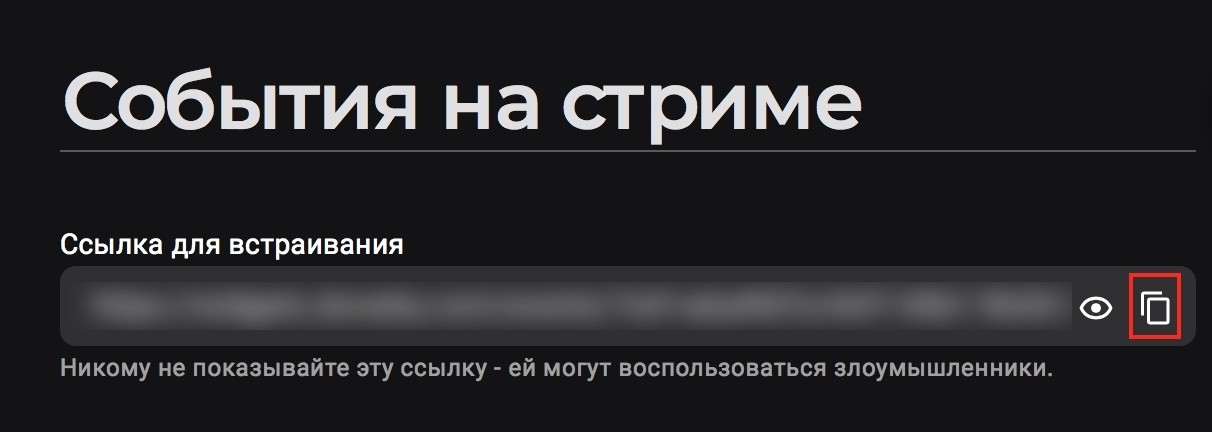
Затем переходим в OBS, в панелиИсточникинажимаем на кнопкуДобавитьи выбираемБраузер. Вводим название источника, например События. В появившемся диалоговом окне вставляем скопированную нами ранее ссылку в полеАдрес URLи нажимаемОК.
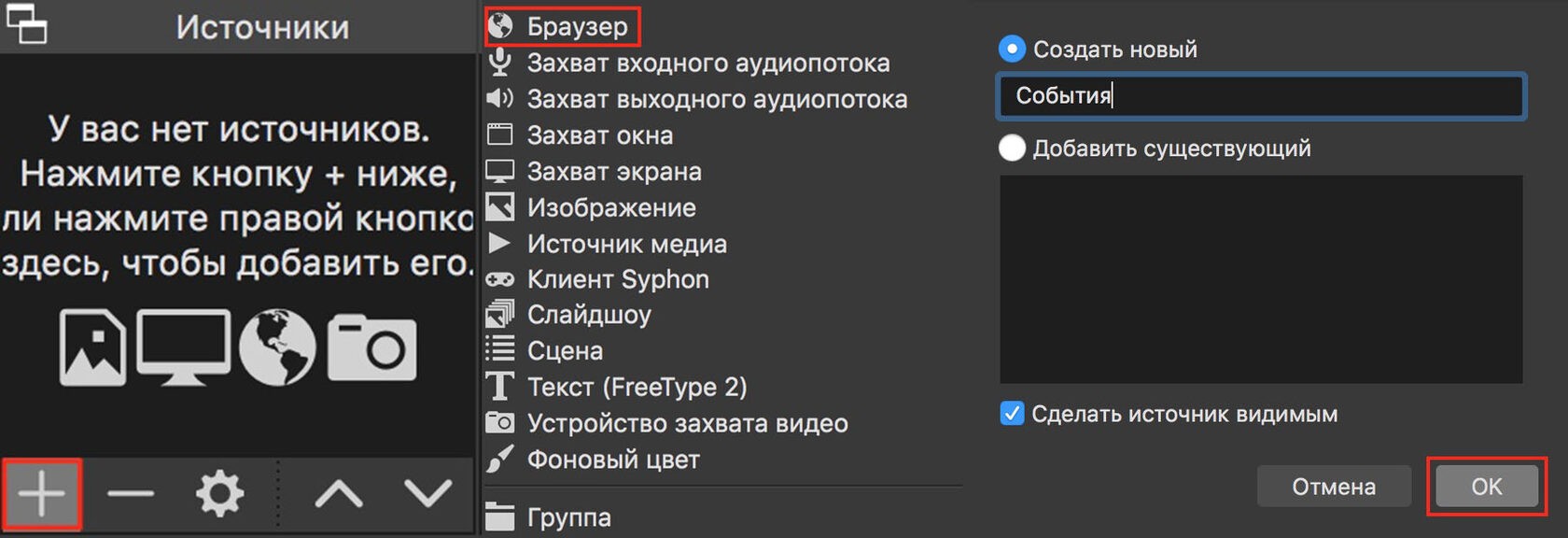

На этом процесс добавления виджета завершен.
Стандартный виджет событий на стриме
На стриме виджет списка событий с настройками по умолчанию выглядит примерно вот так:
Ещё по теме
Вдохновляем зрителей помогать и создаем чувство соперничества с помощью виджета ТОП донатеров на стриме
Выводим виджет Цель на стрим: создаем виджет, настраиваем полоску, добавляем в OBS