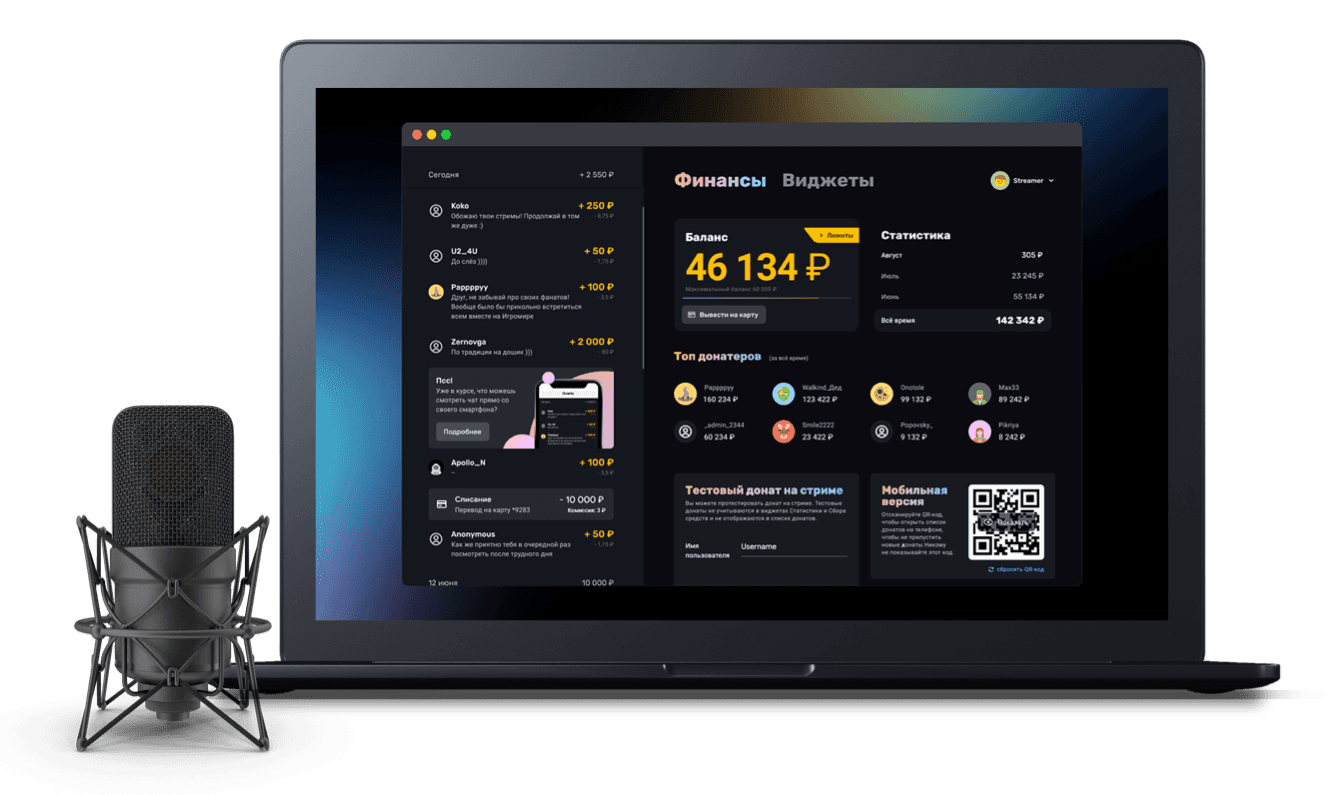
Руководство по настройке медиа-виджета
Медиа-виджет позволяет зрителям отправлять видео вместе с донатом, а стримеру — выводить их на стрим и управлять воспроизведением в удобном формате.
Что понадобится для настройки
Перед началом убедитесь, что у вас:
настроена страница доната;
есть доступ к разделу виджетов;
установлен OBS, если вы планируете выводить медиа на стрим.
Включите медиа на странице доната
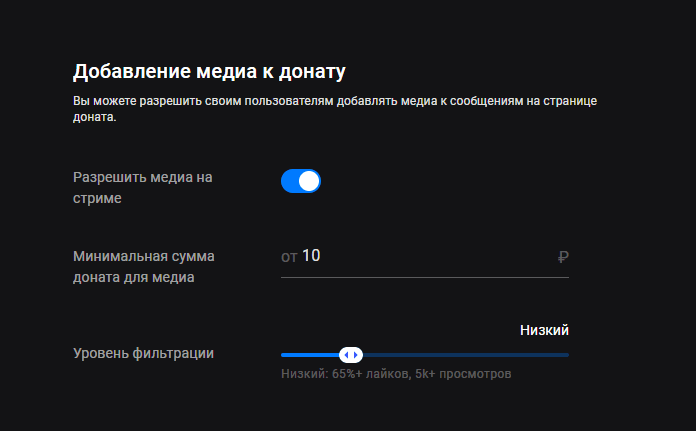
Откройте настройки страницы доната и включите опцию «Разрешить медиа на стриме». После этого зрители смогут прикреплять ссылку на видео к своему донату. Также на этом этапе рекомендуется сразу задать:
минимальную сумму доната для медиа— чтобы избежать спама и случайных роликов;
уровень фильтрации— чтобы ограничить ролики по просмотрам и лайкам.
для более свободного формата подойдёт низкий или отключённый фильтр;
для обычных стримов — средний;
для более строгой модерации — высокий или очень высокий.
Проверьте, как медиа отправляется зрителем
После включения функции на странице доната у зрителя появится поле для ссылки на видео.
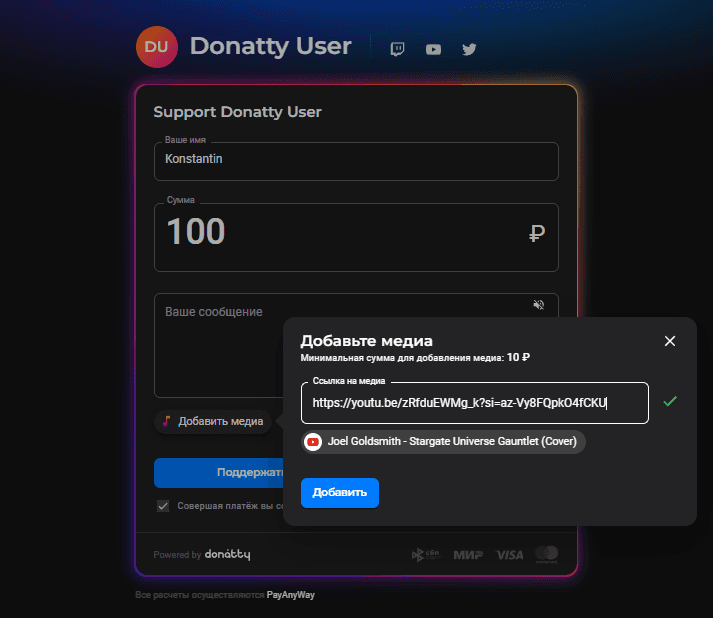
Сценарий работы выглядит так:
зритель вводит сообщение;
добавляет ссылку на ролик;
отправляет донат;
видео попадает в очередь на воспроизведение.
Добавьте Медиа-виджет в OBS
Чтобы вывести медиа на стрим, нужно добавить виджет в OBS как браузерный источник. Сделайте следующее:
откройте раздел Виджеты;
выберите Медиа;
скопируйте ссылку на виджет;
откройте OBS;
в блоке Источники нажмите Добавить;
выберите Браузер;
вставьте ссылку в поле URL;
сохраните источник.
Настройте внешний вид виджета
После добавления в OBS разместите виджет в удобной части сцены и при необходимости настройте его оформление. Рекомендуется проверить:
не перекрывает ли виджет камеру, чат или оповещения;
читается ли название ролика;
подходит ли размер блока под вашу сцену;
не мешает ли оформление основному контенту стрима.
Настройте управление через OBS
Чтобы не держать личный кабинет открытым отдельно, можно подключить панель управления в OBS (версия для OBS, из раздела инструменты), через пользовательский
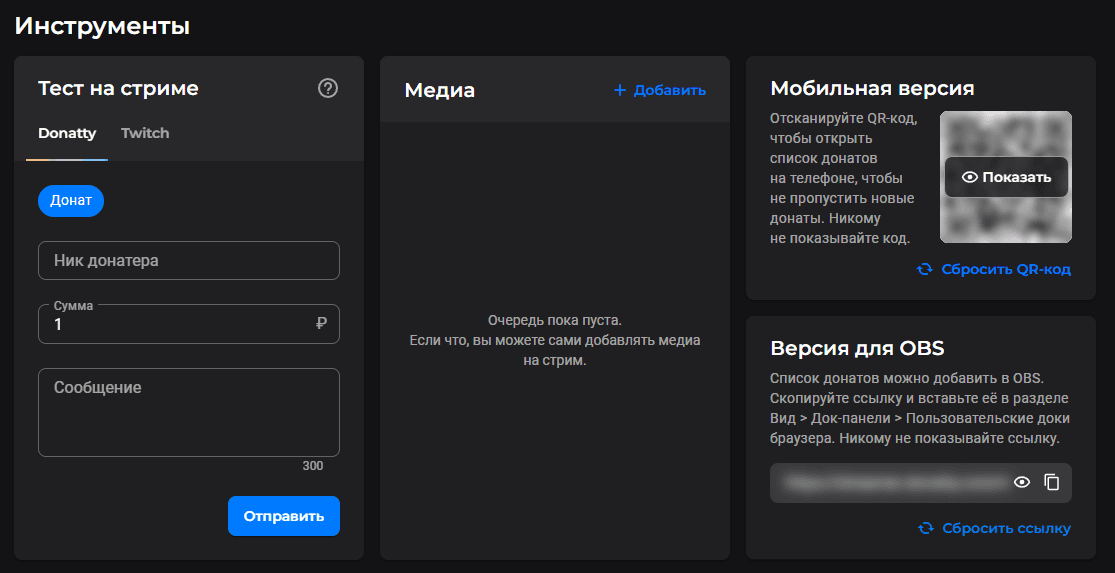
Для этого:
откройте разделФинансы;
найдите блок «Версия для OBS»;
нажмите «Копировать»;
в OBS откройтеВид→Док-панели→Пользовательские доки браузера;
укажите название;
вставьте ссылку в полеURL;
нажмите «Применить и закрыть».
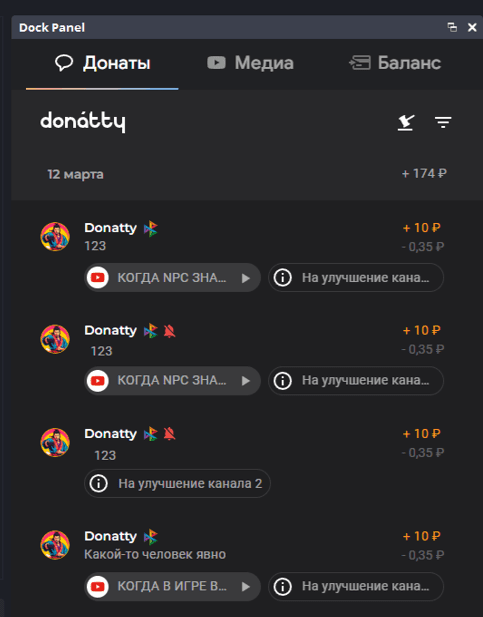
Важно:никому не показывайте QR-код и ссылку для OBS, в особенности постарайтесь случайно не показать их на стриме. Тот, кто обладает вашим кодом или ссылкой, сможет также отслеживать ваши донаты. Если все же это произошло - читайте разделСбрасываем QR-код и ссылку для OBS
Рекомендации по настройке
Чтобы Медиа-виджет не создавал проблем во время стрима, советуем:
установить минимальную сумму доната для медиа;
включить фильтрацию роликов;
использовать модерацию, если аудитория активная или стрим проходит в публичном формате;
не показывать служебные ссылки от OBS на стриме.
Если вы включаете Медиа-виджет впервые, можно начать с таких параметров:
средний уровень фильтрации;
минимальная сумма доната для медиа;
компактное оформление виджета;
управление через док-панель OBS.
Ещё по теме
Выводим список донатов в OBS или открываем на мобильном телефоне или планшете
Настраиваем ссылки на виджеты и уведомления в других популярных платформах для ведения онлайн-трансляций