
Как настроить текстовые блоки на странице доната
Настраиваем страницу стримера в Donatty: оформляем тексты блока на странице приветствия
С Donatty вы можете персонализировать свою страницу доната, в том числе и добавить текстовые блоки на странице приветствия.
Как добавить текстовые блоки
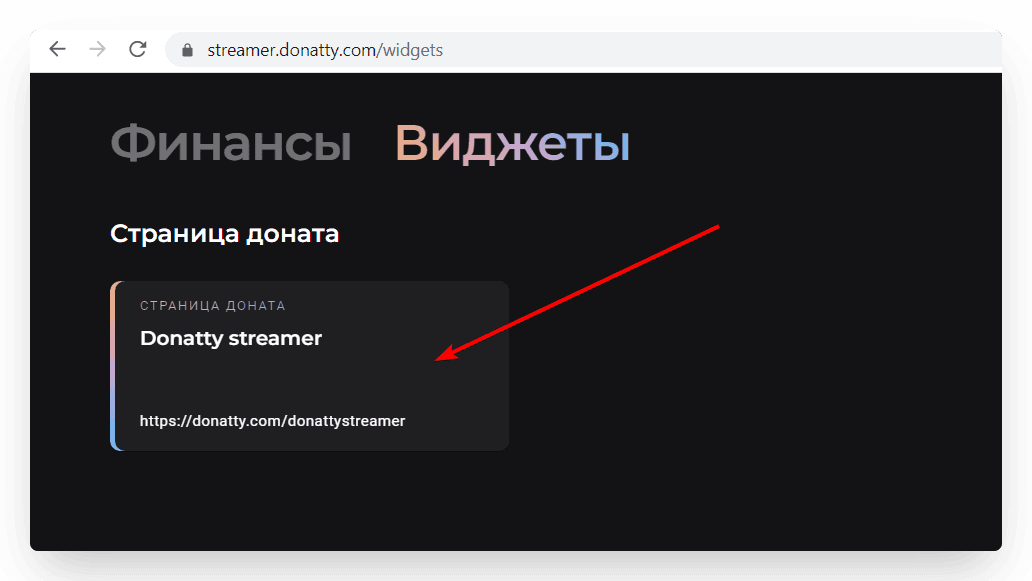
Находим карточкуСтраница донатав разделеВиджеты. Нажимаем на ее, чтобы перейти к редактированию.
Для добавления текстовых блоков нажимаем на переключатель напротив нужного блока в разделеСтраница приветствия.
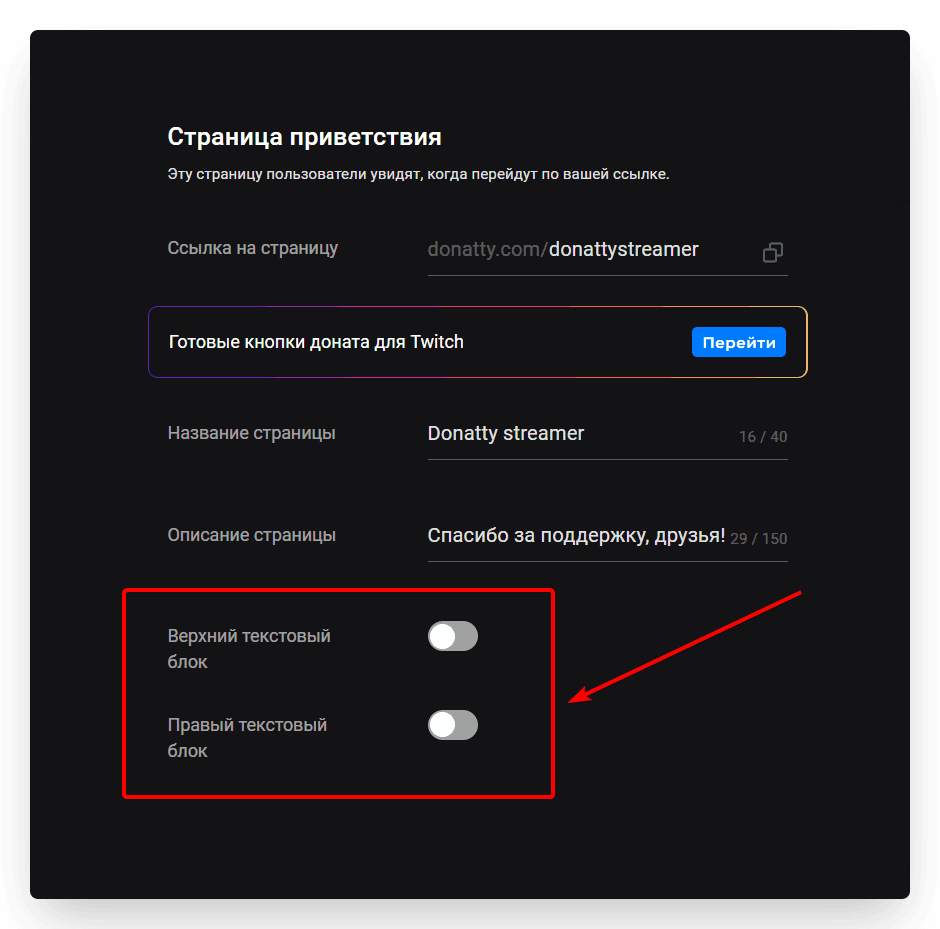
Для добавления доступны два текстовых блока:
Верхний текстовый блок;
Правый текстовый блок.
Настраиваем текст блока
При нажатии на переключатель становится доступна настройка текста блока. В этом поле можно написать любой текст, используя синтаксисMarkdown, и даже вставлять ссылки. При этом отображение введенного текста можно сразу проверить на экране справа, а также нажав кнопкуОткрыть в браузерепосле сохранения настроек.
Пишем текст
Markdown - это язык разметки текстов, который форматирует ваш текст в виде заголовков, списков, полужирного шрифта и т. д. Он достаточно прост, каждый сможет освоить его за 10-15 минут. Тексты в Markdown оформляются с помощью специальных символов, которые вставляются перед или после слов или фраз. Рассмотрим основные настройки текста с помощью разметки Markdown, реализованные в сервисе Donatty:
Заголовок
Чтобы создать заголовок, добавьте символ решетки (#) перед словом или фразой. Количество символов соответствует уровню заголовка. В настоящий момент в Donatty реализовано два уровня заголовков. Например, чтобы создать заголовок первого уровня (h1), используйте один символ решетки (#), для второго уровня (h2) - два. Не забывайте ставить пробел между символами решетки и названием заголовка.
# Заголовок первого уровня h1 · ## Заголовок второго уровня h2

Списки
Нумерованные списки создаются путем перечисления пунктов и добавления перед ними номера с точкой. Цифры не обязательно должны быть по порядку, но список обязательно должен начинаться с цифры один (1).
1. первый · 7. второй · 4. третий

Для маркированного списка можно использовать три символа на выбор: плюс (+), минус (-) или звездочку (*).
+ первый - первый * первый · + второй - второй * второй · + третий - третий * третий

Жирный, курсивный, моноширинный и зачеркнутый текст
Выделить текст жирным получится, если добавить два символа звездочки или два подчеркивания до и после слова или фразы.
**жирный текст** · __жирный текст__

Чтобы выделить текст курсивом, добавьте одну звездочку (*) или нижнее подчеркивание (_) до и после слова или фразы.
*курсивный текст* · _курсивный текст_

Используйте три символа для курсивного и жирного текста одновременно.
***жирный и курсивный текст*** · ___жирный и курсивный текст___

Моноширинный текст — это текст, в котором все знаки имеют одинаковую ширину. Для получения такого эффекта воспользуйтесь обратными апострофами (`).
`моноширинный текст`

Если есть необходимость так выделить целый блок текста, то добавьте три обратных апострофа на строке до и после фразы.
``` · первая строка текста · вторая строка текста · ```

Эффекта зачеркнутого текста можно добиться, добавив два символа тильды (~) до и после текста.
~~зачеркнутый текст~~

Горизонтальная черта
Если для оформления текста нужно провести горизонтальную линию, сделать это можно с помощью трех символов звездочки или трех подчеркиваний.
*** · ___

Ссылки
В текстовый блок также можно вставлять ссылки на страницы в интернете. Сделать это можно с помощью квадратных и круглых скобок. В квадратных указывается заголовок, а в круглые - непосредственно сама ссылка.
[заголовок_ссылки](сама_ссылка)
Если вы хотите указать ссылку с подсказкой, для оформления подсказки нужно использовать кавычки (“).
[заголовок_ссылки](сама_ссылка/ "подсказка")
](https://framerusercontent.com/images/HftdUFJaSR9BcLTKGqf5yQYGs.png)
Какая разметка Markdown не реализована в Donatty
В настоящий момент вы не сможете:
вставлять таблицы;
процитировать любимого автора;
использовать разметку для создания абзацев и переноса строки. Тут на помощь придет клавиша Enter на вашей клавиатуре.
Создавайте красивые тексты, которые будут радовать глаз подписчиков, и зарабатывайте с Donatty больше!
Ещё по теме
Настраиваем страницу стримера в Donatty: меняем аватар, обложку, URL и прочее
Используем готовые панели для Twitch от Donatty для оформления канала