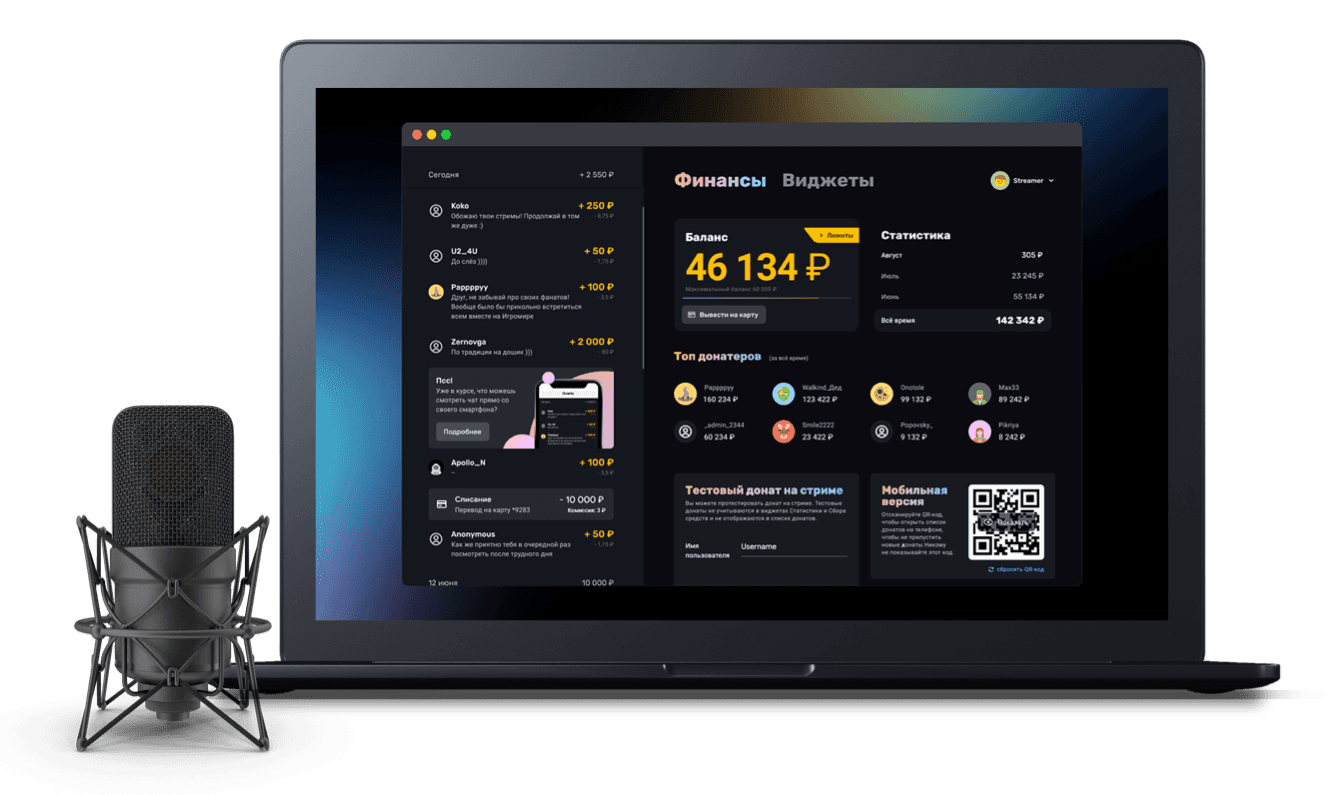
Как настроить алерт о донате на стриме
Настраиваем оповещение о донате на стриме: условие по сумме, меняем текст, гифку, вставляем в OBS
Алерт о донате - это специальное оповещение, которое всплывает на стриме, когда кто-то донатит стримеру. Почти у каждого стримера, который принимает донаты, установлены такие оповещения. Давайте разбираться, как установить и настроить оповещения о донатах на стриме в Donatty.
Карточка виджета оповещения о донате
Все виджеты в Donatty находятся в разделеВиджеты. В момент регистрации, каждому пользователю автоматически создается полный набор стандартных виджетов, но стример может удалить их и создать свои. Чтобы найти виджет алерта о донате, нужно перейти в разделВиджеты и найти карточку с названиемНовый донати нажать на нее.

Мы оказываемся на экране настроек виджета, в котором можно кастомизировать условия появления оповещения и его внешний вид.
Важно:вы можете создать новые виджеты самостоятельно, если нажмете на кнопкуСоздать виджетв нижнем правом углу.
Кастомизируем виджет алерта о донате
На экране настроек виджета можно полностью изменить то, как будет выглядеть и работать виджет. Но в рамках этой инструкции мы разберемся только в том, как:
изменять сумму, от которой появляется оповещение
изменять изображение (гифку) в оповещении
изменять шаблон текста в оповещении
включим озвучку текста сообщения
Сумма доната для отображения алерта
На экране настроек виджета оповещения находим блокУсловия.
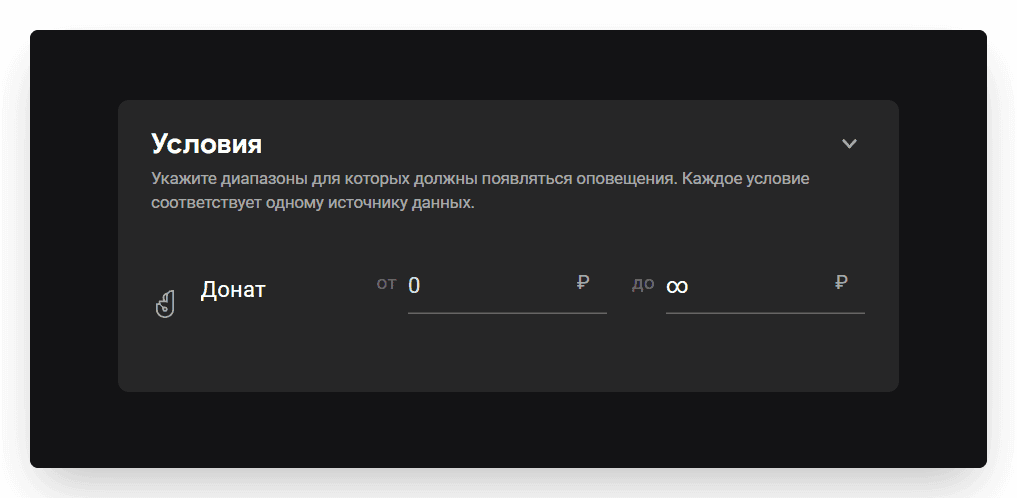
В этом блоке вы можете настроить условия, при которых этот виджет будет появляться на стриме. Если в поле “от” установить 100 рублей, то алерт не будет появляться на стриме при донатах меньше 100 рублей.
Важно: установить можно не только минимальную сумму доната, но и максимальную - это пригодится, если вы захотите сделать разное оформление алерта в зависимости от суммы.
Изображение в алерте о донате
Чтобы изменить изображение в алерте о донате, надо зайти во вкладкуИзображение на экране настроек виджета оповещения.
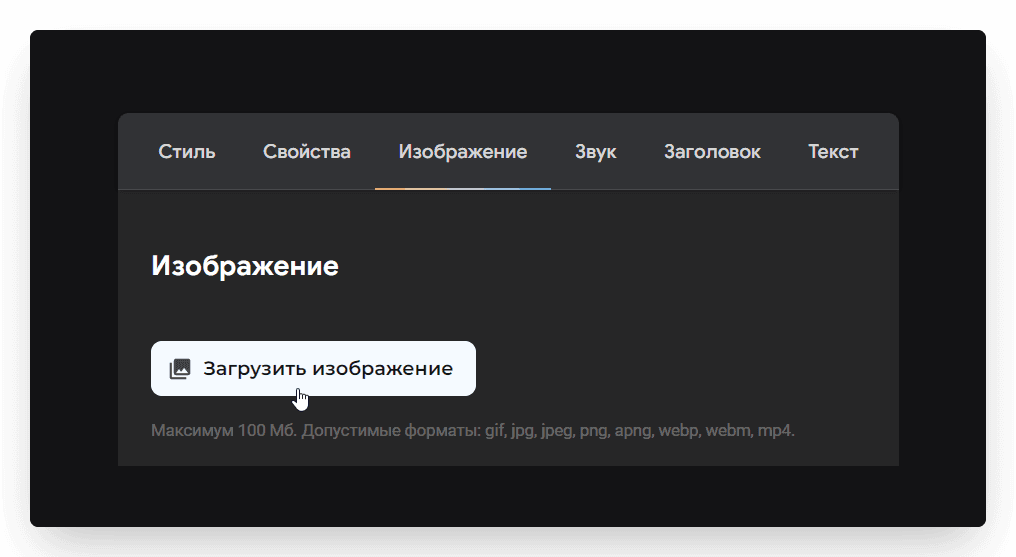
На этом экране можно загрузить изображение, которое вы хотели бы видеть в оповещении. В этой вкладке также можно управлять размером изображения, его прозрачностью, а также смещать по осям X и Y.
Важно:если нажать на крестик рядом с именем загруженного файла, то он будет удален, а в оповещении будет использоваться стандартное изображение.
Шаблон текста оповещения о донате
Шаблон текста в оповещении можно изменить во вкладкахЗаголовок иТекст. Процесс очень похож для обоих вкладок, поэтому мы покажем только изменение текста заголовка.
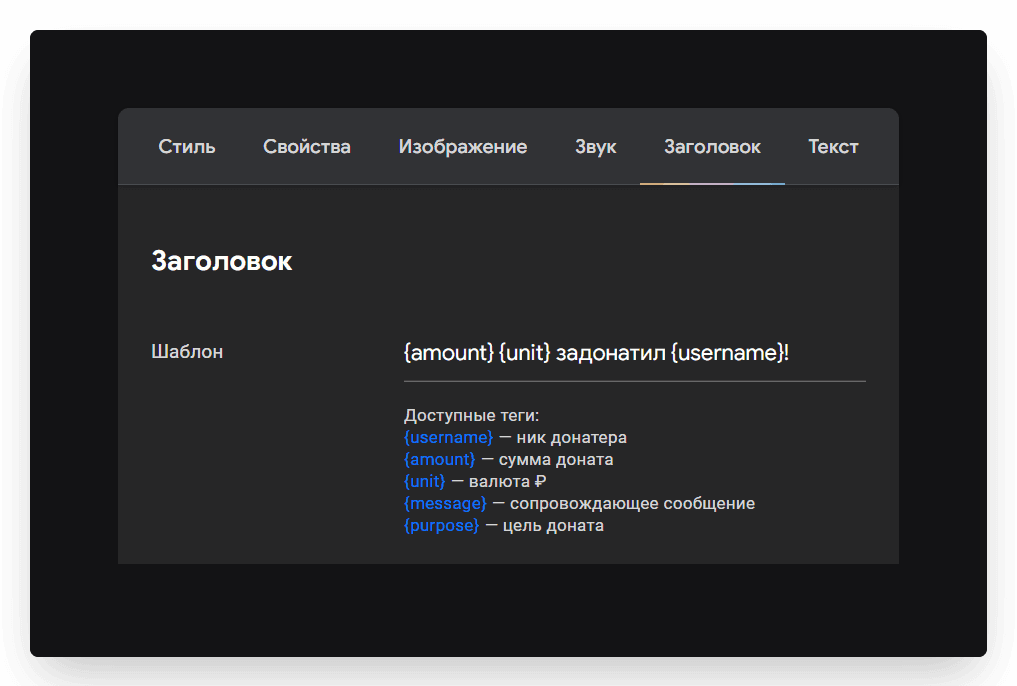
Шаблон состоит из статичного текста и тегов - специальных переменных в фигурных скобках. В процессе работы виджета, статичный текст не меняется, а вот вместо тегов в оповещении подставятся соответствующие значения. Например, вместо {subscriber} в оповещении появится ник человека, который вам задонатил. Чтобы тегами было удобнее пользоваться, мы сделали подсказки интерактивными - если нажать на нужный вам тег, то он автоматически подставится в шаблон.
Важно:на этой же вкладке вы можете настроить и то, как текст будет выглядеть. Можно поменять шрифт, цвет, добавить тень или обводку.
Озвучка голосом в оповещении о донате
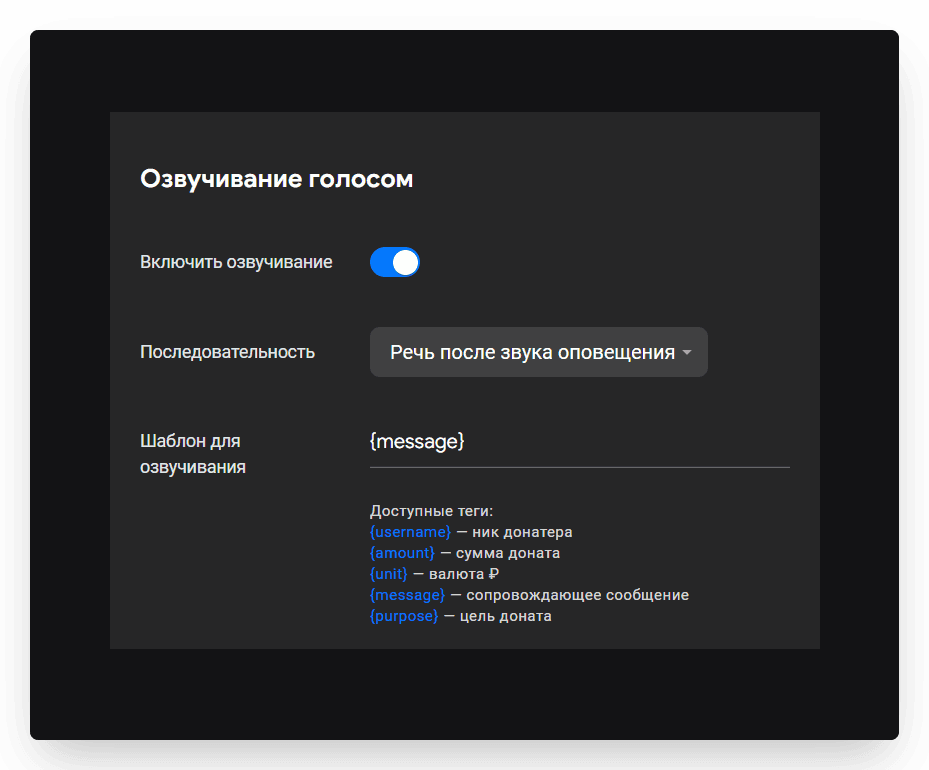
В Donatty можно не только включить озвучку голосом сообщения о донате, но и настроить шаблон такого оповещения. Чтобы сделать это, найдите блокОзвучивание голосомво вкладкеСвойства на экране настроек виджета оповещения.
Добавляем алерт о донате на стрим в OBS
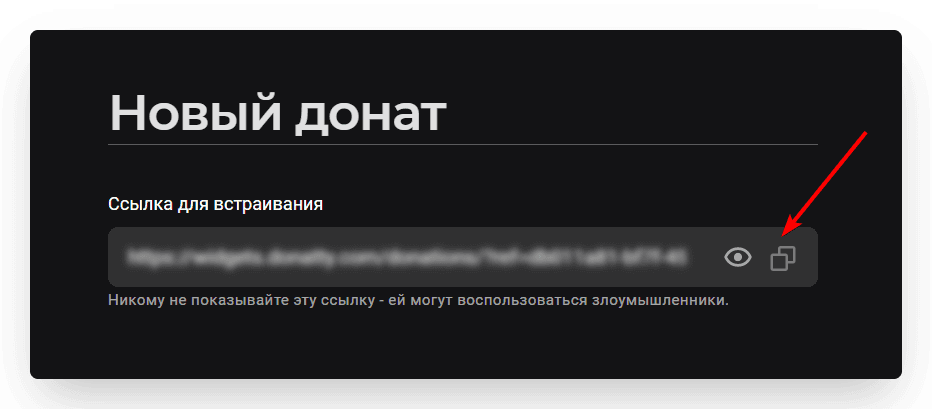
Когда настройка виджета оповещения завершена, нам нужно добавить его на стрим. Сначала копируем ссылку на виджет, ее можно найти в верхней части экрана настроек виджета. Чтобы скопировать ее, достаточно нажать на кнопку справа от строки со ссылкой.
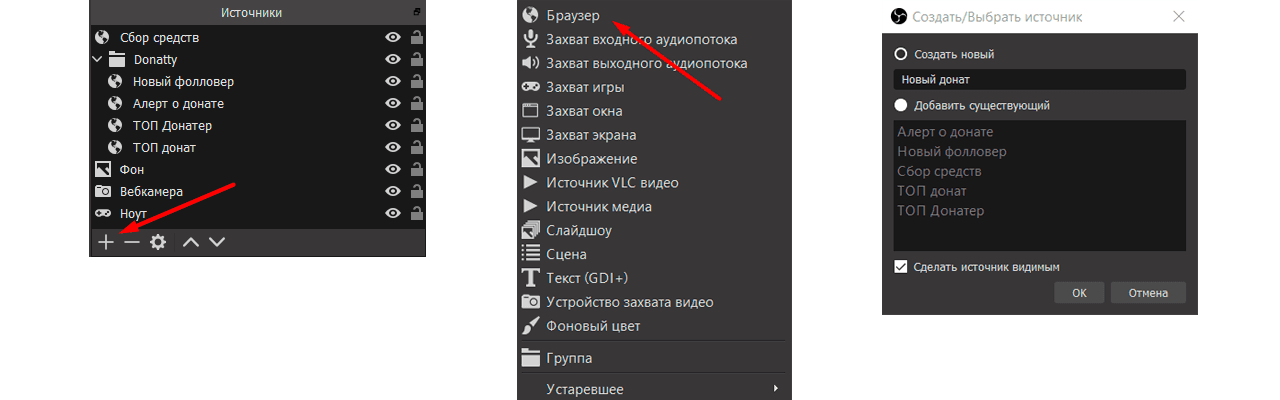
Затем переходим в OBS, в панелиИсточники нажимаем на кнопкуДобавить и выбираемБраузер и вводим название источника, например “Новый донат”. В появившемся диалоговом окне вставляем скопированную нами ранее ссылку в поле Адрес URL и нажимаемОК.
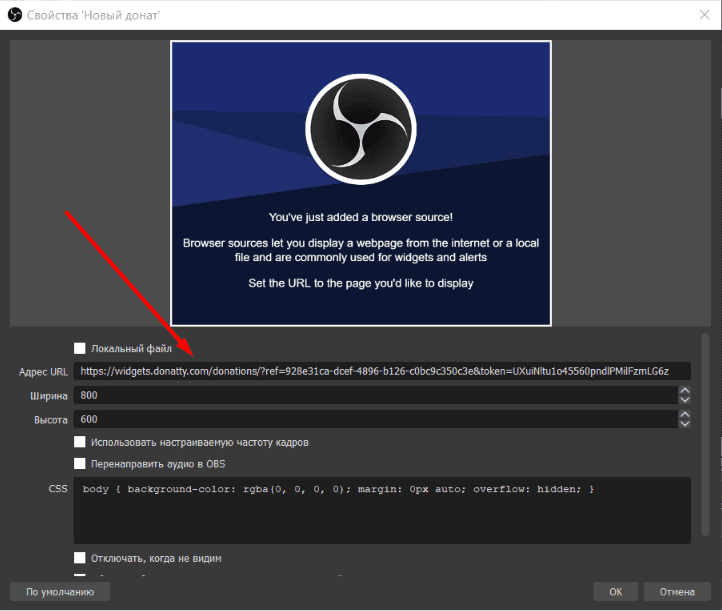
На этом процесс добавления виджета завершен.
Проверка работы уведомления о донатах на стриме
Чтобы проверить работу алерта, есть несколько способов:
Зайти на свою страницу и задонатить самому себе
Нажать на кнопку Тест на стриме в настройках виджета
Нажать на Тест на стриме в контекстном меню карточки виджета в разделе Виджеты
Ещё по теме
Настраиваем оповещения о донате с условием по сумме
Показываем алерты о донатах Bits, отслеживаниях (follow), подписках (subscribe) и рейдах (raids)