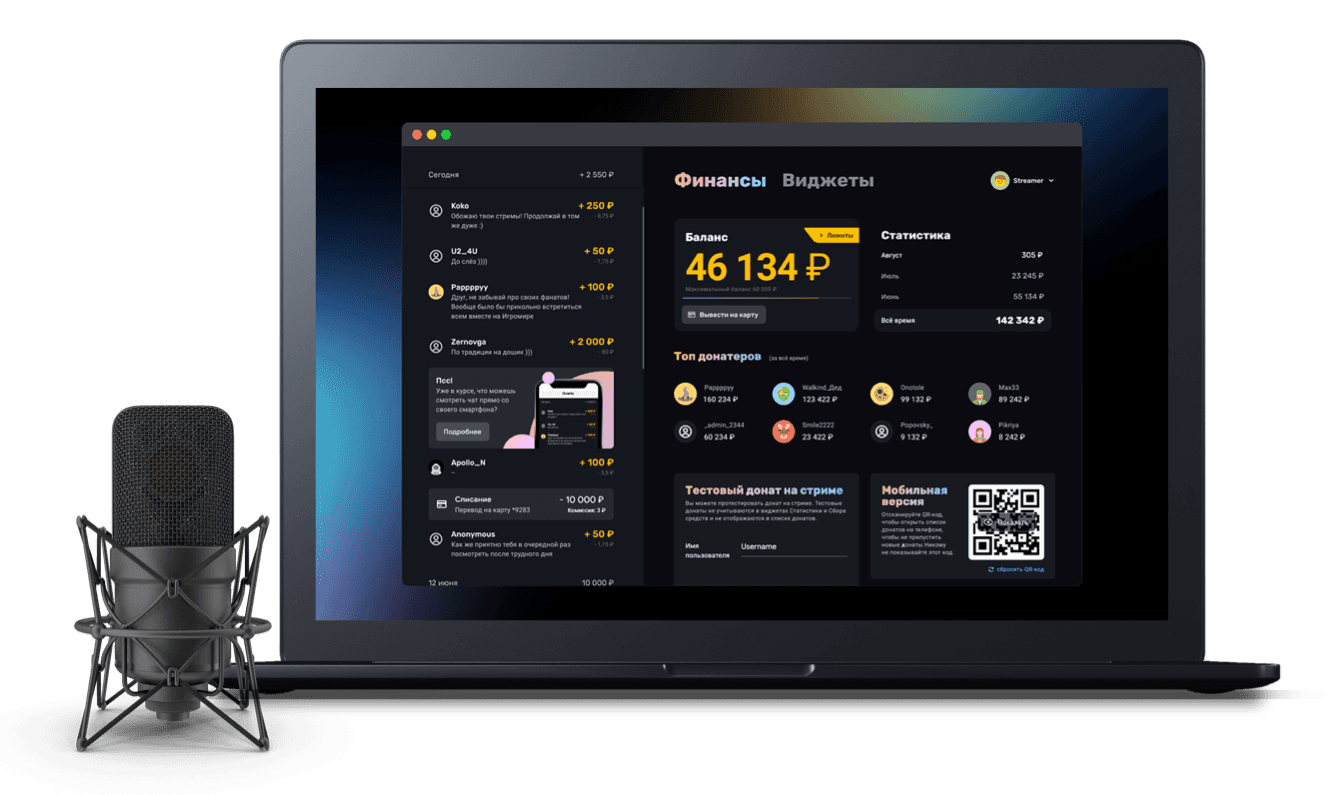
Как сделать разные алерты для разных сумм доната
Настраиваем оповещения о донате с условием по сумме
Часто стример хочет поощрить своих зрителей донатить более крупные суммы. Для этого можно использовать подход, когда для разных сумм доната отображаются разные оповещения: чем больше сумма, тем круче оповещения. Иногда эту настройку также дополняют настройкой озвучки голосом: озвучивают только сообщения от определенной суммы доната. В этой инструкции мы разберемся, как использовать этот подход в Donatty. Чтобы начать настройку, у вас должно быть настроено оповещения о донате. Если вы еще этого не сделали, то вотссылка на инструкцию.
Принцип работы виджетов в Donatty
В Donatty стример может создать и хранить любое количество виджетов и настраивать их так, как ему удобно. В обычной ситуации, все виджеты оповещения о донате, которые выведены на стрим, срабатывают одновременно, если сумма доната соответствует их диапазоном в блоке Условия. Поэтому, чтобы добиться ситуации, в которой один виджет срабатывает, а другой нет, нам нужно выставить соответствующие условия в настройках виджетов. Представим, что нам нужно настроить два оповещения: одно для сумм доната от 0 до 500 рублей (мы будем называть его виджет А), а другое - от 500 рублей до бесконечности (виджет Б).
Меняем условие по сумме доната у виджета А
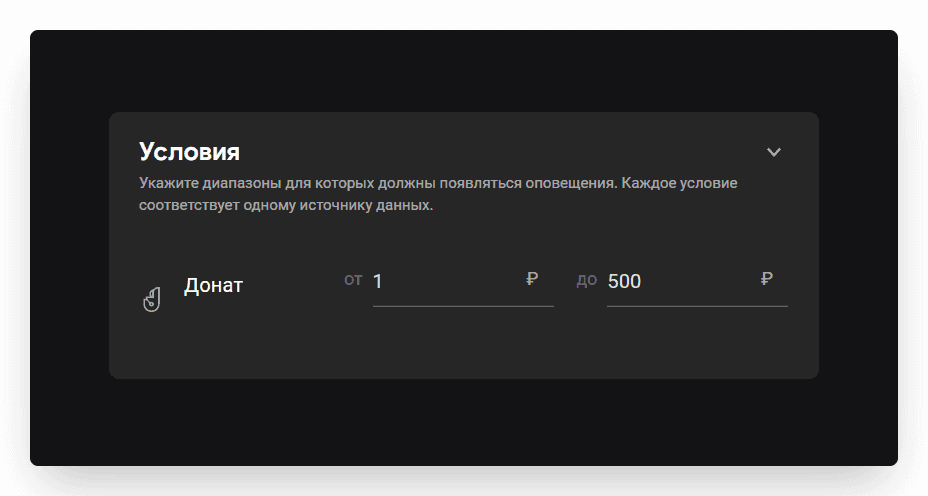
Заходим в настройки виджета А, находим там блок Условия и меняем их на нужны нам: от 0 до 500 рублей.
Также можно настроить этот виджет так, как мы хотим, чтобы выглядело оповещение о небольшом донате: можно выключить ему озвучку сообщения, сделать более простой звук и так далее.
Создаем виджет Б, копируя виджет А
Выходим из настроек в разделВиджеты и находим наш Виджет. Нажимаем на кнопку контекстного меню (три точки) и нажимаемСоздать копию.
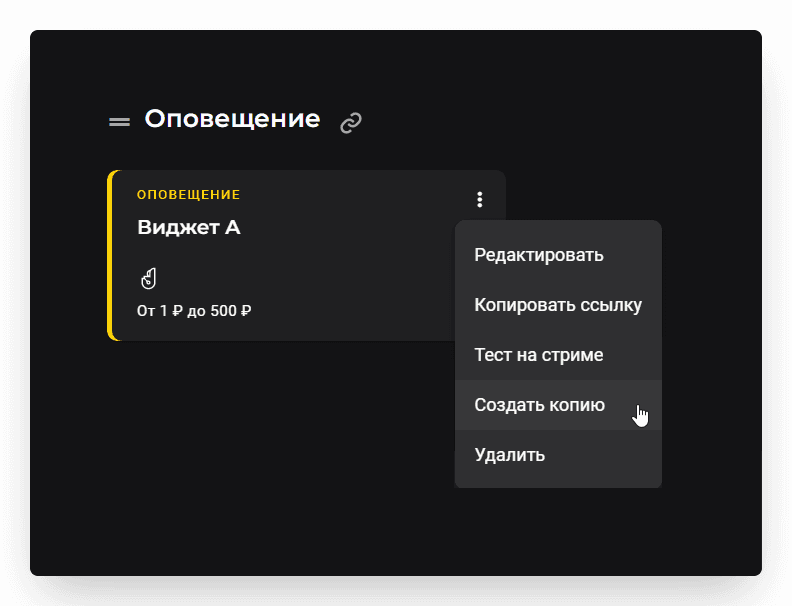
У нас создается новый виджет с названием “Копия Виджет А”, который полностью идентичен Виджету А.
Редактируем Виджет Б
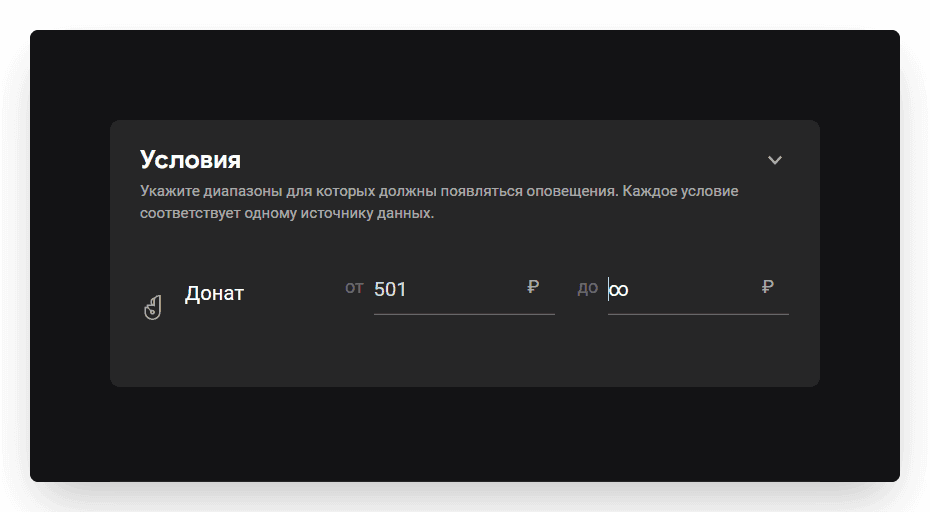
Меняем только что созданного виджета на “Виджет Б”, а затем находим в нем блокУсловия и меняем там диапазон на “от 501 до ∞”.
Этот виджет нужно настроить так, как мы хотели бы, чтобы выглядело оповещение о большом донате: включить озвучку сообщений голосом, подобрать красивое изображение и звук. Сохраняем виджет Б и выходим в разделВиджеты.
Выводим Виджет Б на стрим
У нас получились два виджета, с условиями от 0 до 500 и от 501 до ∞.
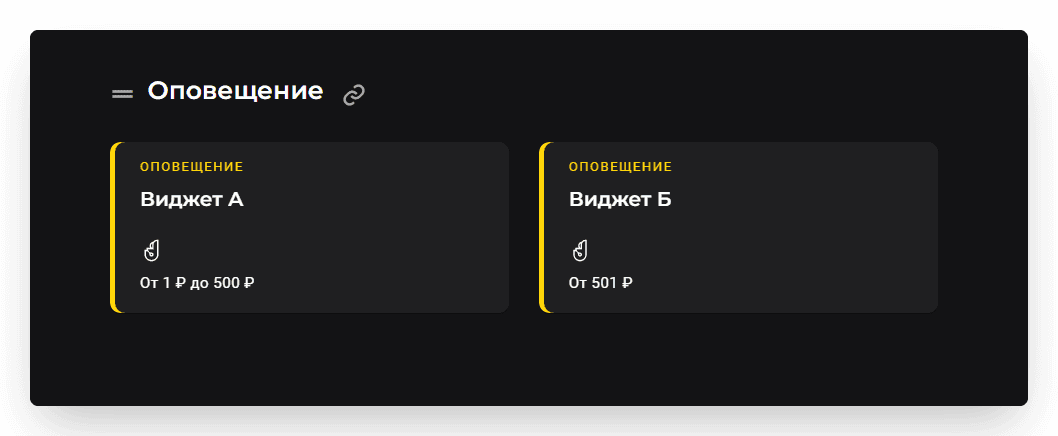
Теперь выводим Виджет Б на стрим (виджет А должен уже быть добавлен в OBS). Этот процесс описан винструкции.
Нажимаем на контекстное меню у Виджета Б и выбираем пункт Копировать ссылку;
Заходим в OBS, в панели Источники нажимаем Добавить - Браузер, вводим название виджета (например “Большой донат”)
В поле Адрес URL вставляем скопированную ссылку
Совет: для удобства работы, в OBS можно сгруппировать все виджеты алертов в одну папку. Для этого в панелиИсточники нажмитеДобавить, а затемГруппа. А еще несколько виджетов оповещения можно вставить в OBS одной ссылкой. Где найти общую ссылку мы рассказали винструкции.
Проверить, как срабатывает тот или иной виджет можно через функциюТест на стриме.
Ещё по теме
Настраиваем оповещение о донате на стриме: условие по сумме, меняем текст, гифку, вставляем в OBS
Показываем алерты о донатах Bits, отслеживаниях (follow), подписках (subscribe) и рейдах (raids)