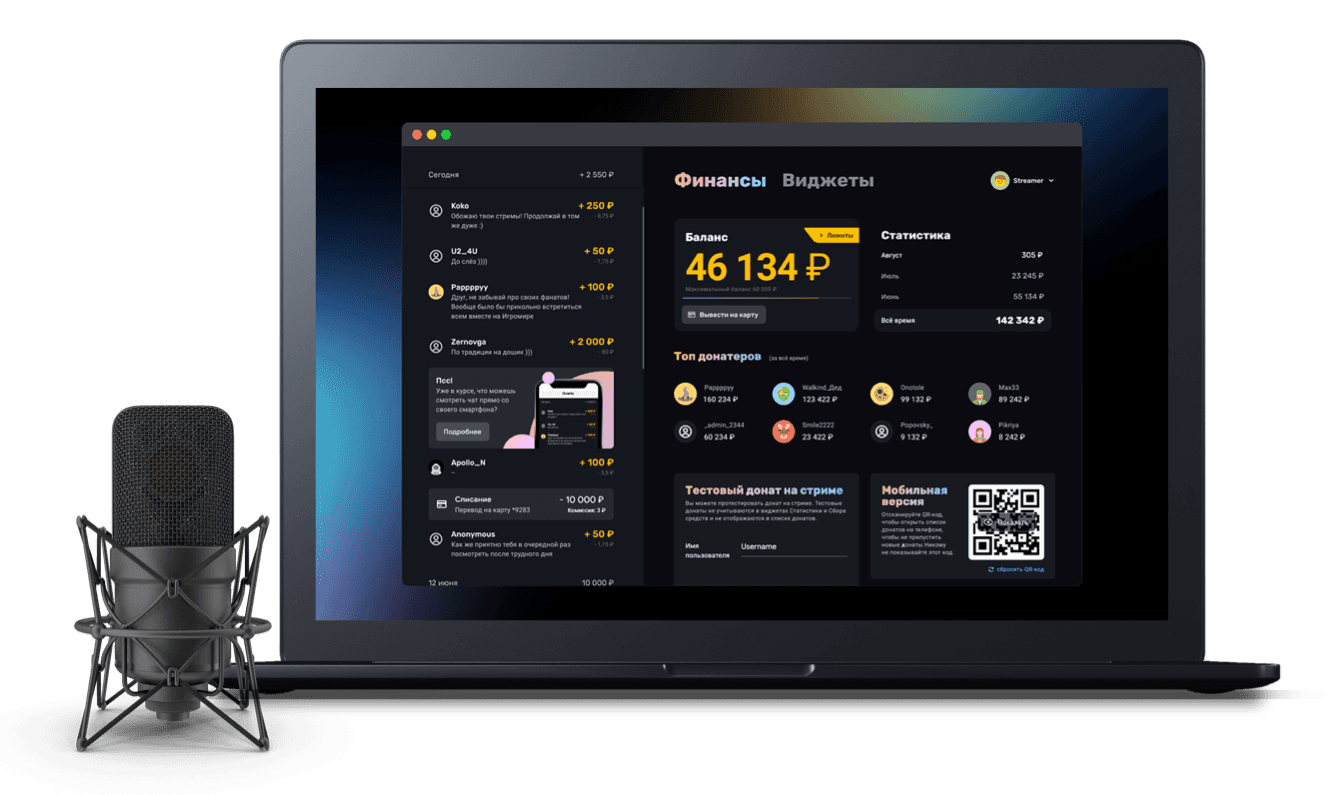
Как оформить Twitch канал с помощью панелей
Используем готовые панели от Donatty для оформления канала на Twitch
Каждому стримеру важно красиво оформить его Twitch-канал, ведь от этого зависит первое впечатление зрителей. Описание канала — это визитная карточка стримера. Для оформления стримеры часто используют яркие и красочные изображения. Кто-то для их создания нанимает дизайнера, а кто-то делает их самостоятельно. Мы подготовили несколько наборов панелей для Twitch чтобы вам не нужно было тратить время на дизайн своих собственных.
Выбираем набор Twitch панелей
На страницеПанели для Twitch и рамки для стримамы разместили несколько наборов панелей для оформления описания вашего Twitch канала. Скачайте архив с набором, который подходит тематике вашего канала. В каждый набор входит 6 панелей для Twitch и файл Photoshop для создания собственных кнопок. Вы можете взять любой из вариантов баннеров и отредактировать так, как хотите. Или использовать как есть.
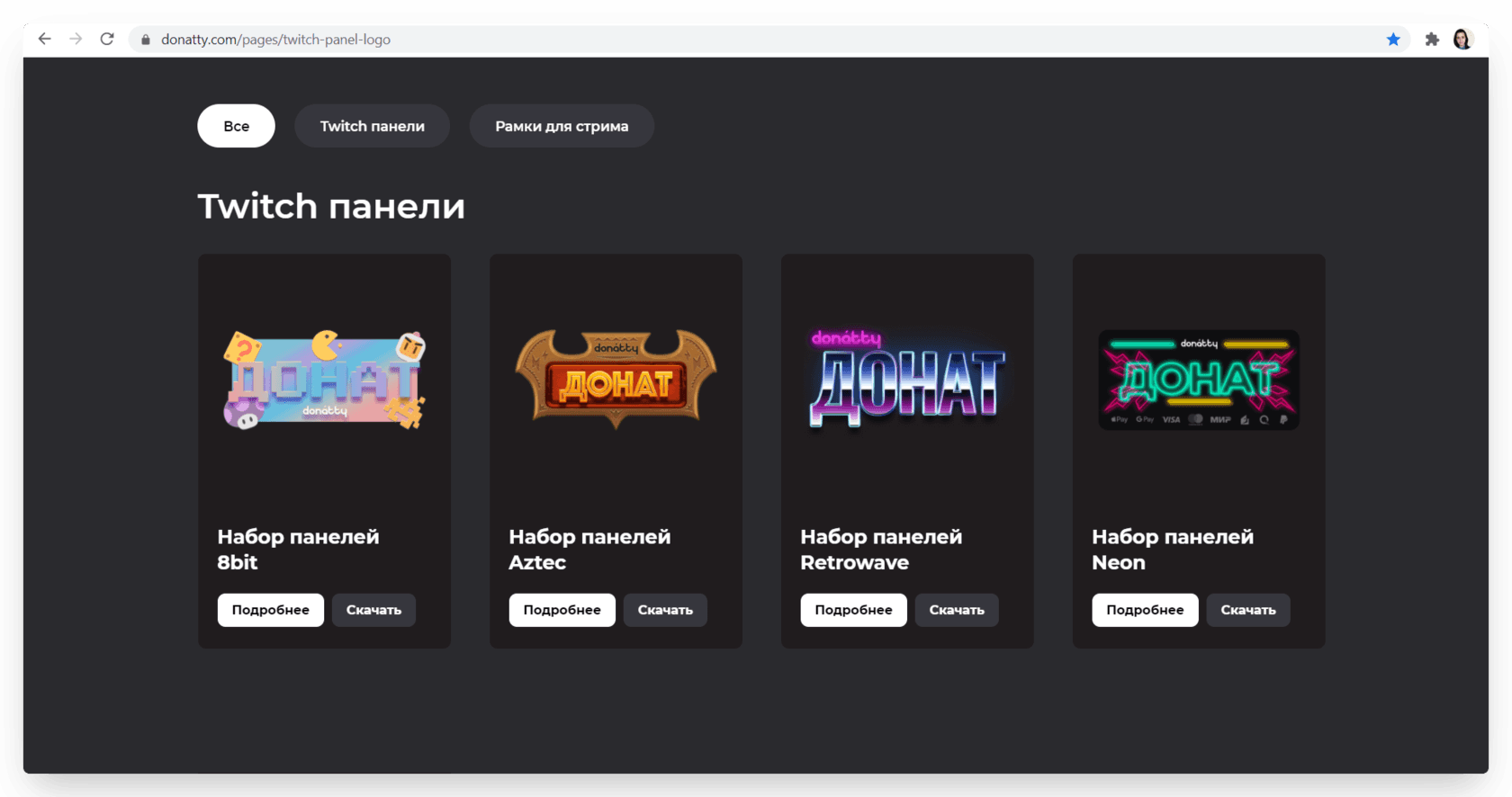
Если наши готовые варианты вам не приглянулись и вы хотите создать свою уникальную панель для Twitch с нашим логотипом, то на страницеБрендинг и логотипыможно скачать архив с логотипами Donatty.
Оформляем описание канала
После того как мы определились с набором панелей, открываемTwitch. Здесь нажимаем на иконку с вашей аватаркой в верхнем правом углу, в появившемся списке — на разделКанал. Открылась страница вашего канала. Переходим на вкладкуОписание и переводим переключательРедактировать панелив активное положение.
Добавляем панель Донат
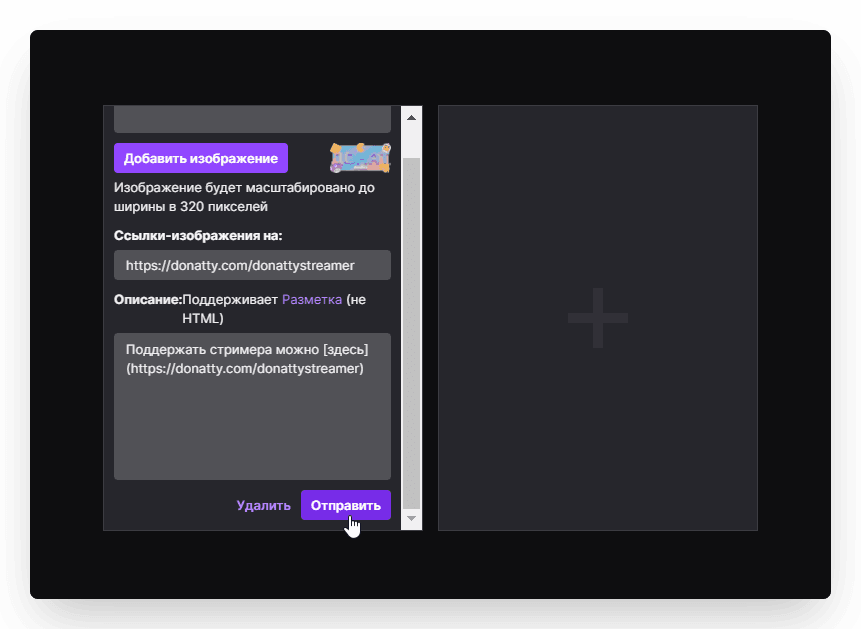
Чтобы зрители смогли перейти на страницу доната и отправить вам свое пожертвование, нужно настроить ссылку на донат в описании вашего канала. Для этого добавим соответствующую панель. Нажмем на+, затем на Добавить текст или панель с изображением. Загружаем изображениеДонат. Если вы хотите, чтобы при нажатии на картинку, зрители попадали на страницу доната, то нужно вставить ссылку на вашу страницу доната в строкуСсылки-изображения на. Ссылку на донат можно найти, еслив личном кабинете Donattyпройти на вкладкуВиджеты и нажать на карточку страницы доната. Также можно разместить ссылку в описании под панелью. Для этого вставьте ссылку в полеОписание. Это поле поддерживает язык разметки текстов Markdown. Ссылку можно оформить с помощью квадратных и круглых скобок. В квадратных указывается заголовок, а в круглые - непосредственно сама ссылка.
[заголовок_ссылки](сама_ссылка)
Нажимаем кнопкуОтправить.
Добавляем панель Расписание
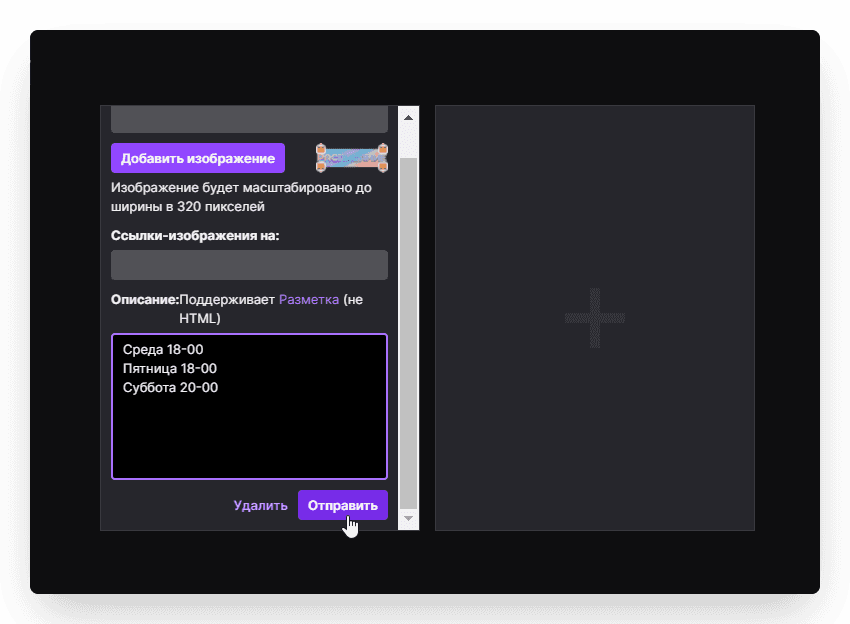
В описании канала стримеры часто указывают дни и время, когда они обычно запускают стрим. Чтобы их зрители не пропустили очередную интересную трансляцию. Для этой информации добавим отдельную панель. Нажмем на+, далее наДобавить текст или панель с изображением. Загружаем изображениеРасписание. В полеОписание укажем актуальную информацию, когда вы планируете запускать стримы. Нажимаем кнопкуОтправить. Если в дальнейшем ваше расписание изменится, не забудьте заменить информацию здесь.
Добавляем панель Обо мне
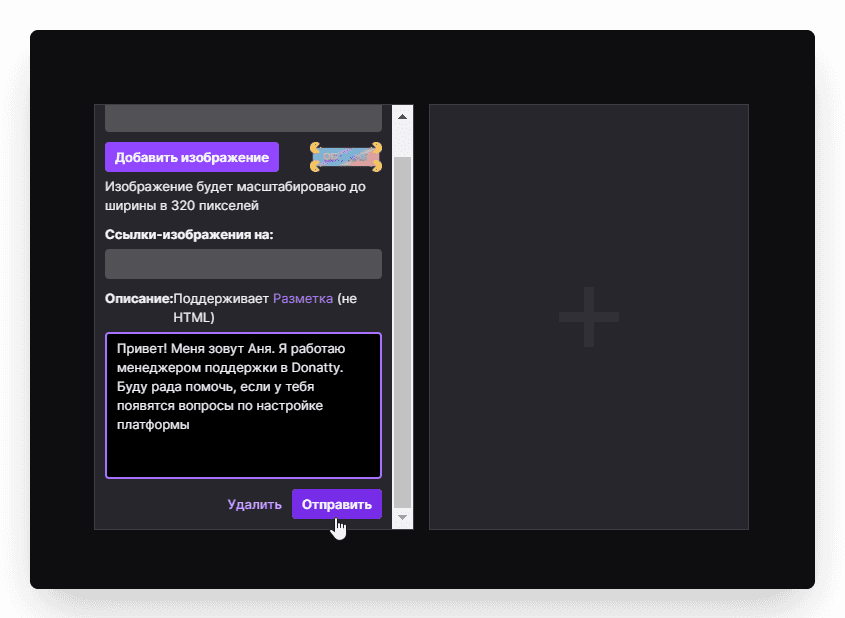
Как вас зовут, сколько вам лет, в какие игры вы любите играть и чем заниматься. Эту информацию можно указать под баннеромОбо мне. Чтобы добавить новую панель вновь нажмите на+, затем наДобавить текст или панель с изображением. Загружите изображениеОбо мне. В полеОписаниенапишите ту информацию о себе, которой бы вы хотели поделиться со своей аудиторией и затем нажмите на кнопкуОтправить.
Добавляем панель Правила
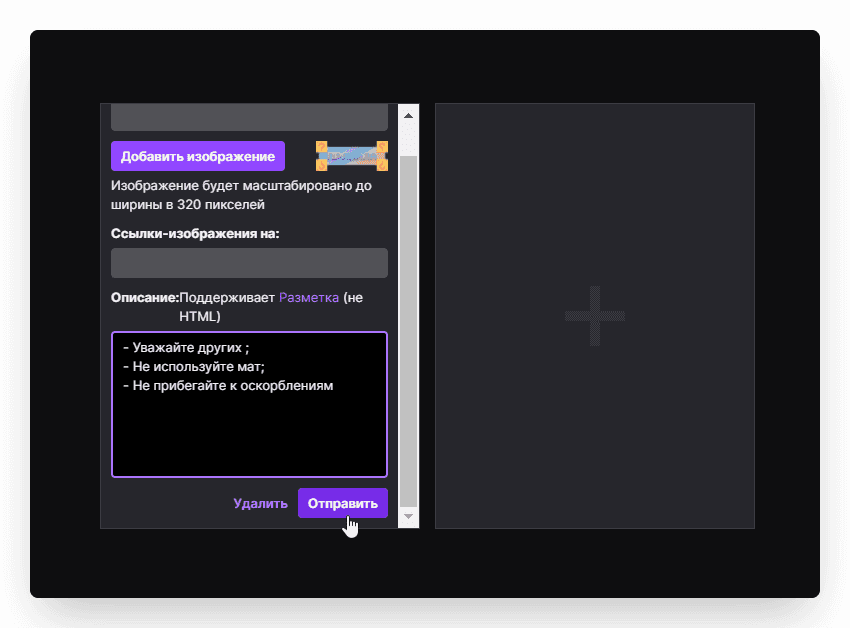
Чтобы в чате на ваших трансляциях не было негатива и нецензурных слов, а зрители чувствовали себя комфортно, можно указать правила чата в описании вашего канала. Соблюдение этих правил поможет избежать возможных блокировок и ограничений. Для этого добавим отдельную панель. Нажмем на+, затем наДобавить текст или панель с изображением. Загружаем изображениеПравила. В полеОписание указываем сами правила. Нажимаем кнопкуОтправить.
Добавляем панель Ссылки
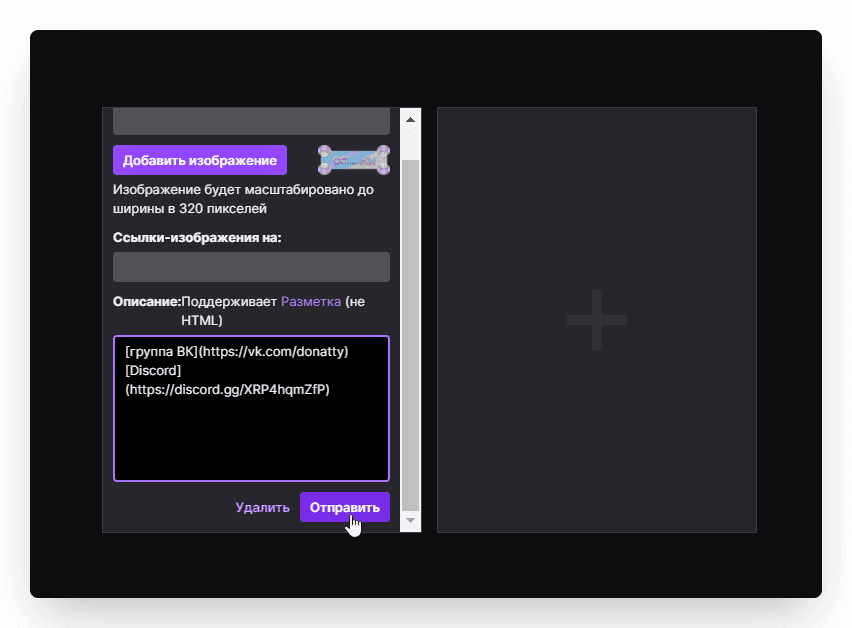
Социальные сети помогают стримерам поддерживать связь со своими зрителями. В соцсетях стримеры рассказывают о своих новостях, об изменениях в расписании стримов, делятся новыми фото. Чтобы ваши зрители смогли подписаться на вашу группу Вконтакте или присоединиться к вашему Discord серверу, нажмите на+, далее наДобавить текст или панель с изображениеми загрузите изображениеСсылки. Укажите ссылки на свои социальные сети в полеОписание и нажмитеОтправить.
Добавляем панель Подписка
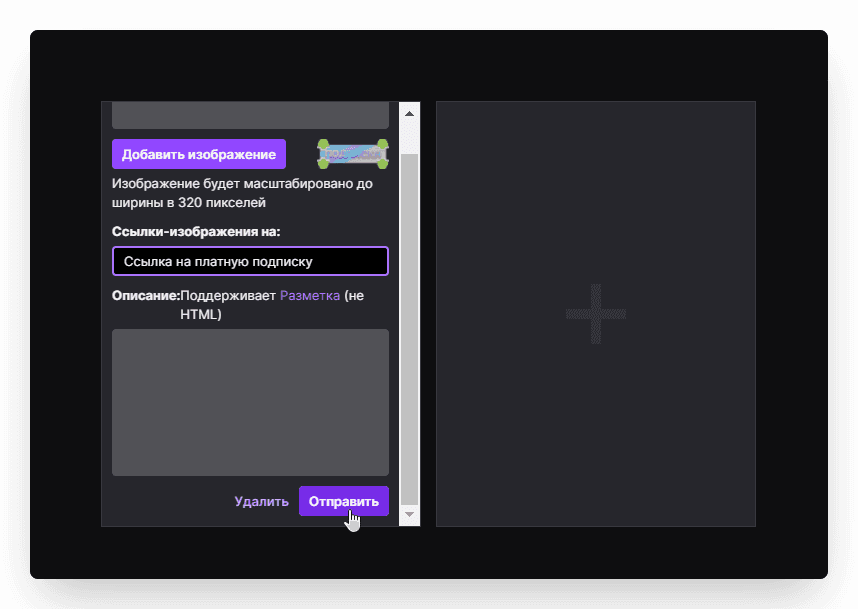
Если ваш канал имеет статус компаньона или партнера Twitch, то ваши зрители могут поддерживать вас с помощью платных подписок. С помощью панели Подписка вы можете разместить ссылку на подписку прямо в описании вашего канала. Принцип добавления этой ссылки такой же, как и при размещении ссылки на страницу доната. Нажмем на+, затем наДобавить текст или панель с изображением. Загружаем изображениеПодписка. В строкеСсылки-изображения на указываем ссылку на платную подписку. Нажимаем кнопкуОтправить.
На этом процесс оформления канала с помощью панелей от Donatty завершен.
Используйте наши готовые панели, создавайте свои с нашим логотипом, делайте ваши каналы привлекательными для зрителей и зарабатывайте с Donatty больше!
Ещё по теме
Настраиваем страницу стримера в Donatty: меняем аватар, обложку, URL и прочее
Настраиваем страницу стримера в Donatty: оформляем тексты блока на странице приветствия