Как настроить озвучивание голосом в виджете оповещения
Выбираем голос озвучки, настраиваем скорость, громкость речи и шаблон для озвучивания оповещения
Оповещения о донате или подписке — важная составляющая любого стрима. Стримеры уделяют им большое внимание: подбирают яркую анимацию, интересный звук оповещения, выбирают удачное месторасположение и цветовую гамму. Но не менее важное значения для алерта имеет озвучка. Давайте разберемся, как настроить озвучивание голосом алерта в Donatty.
Включаем озвучивание голосом
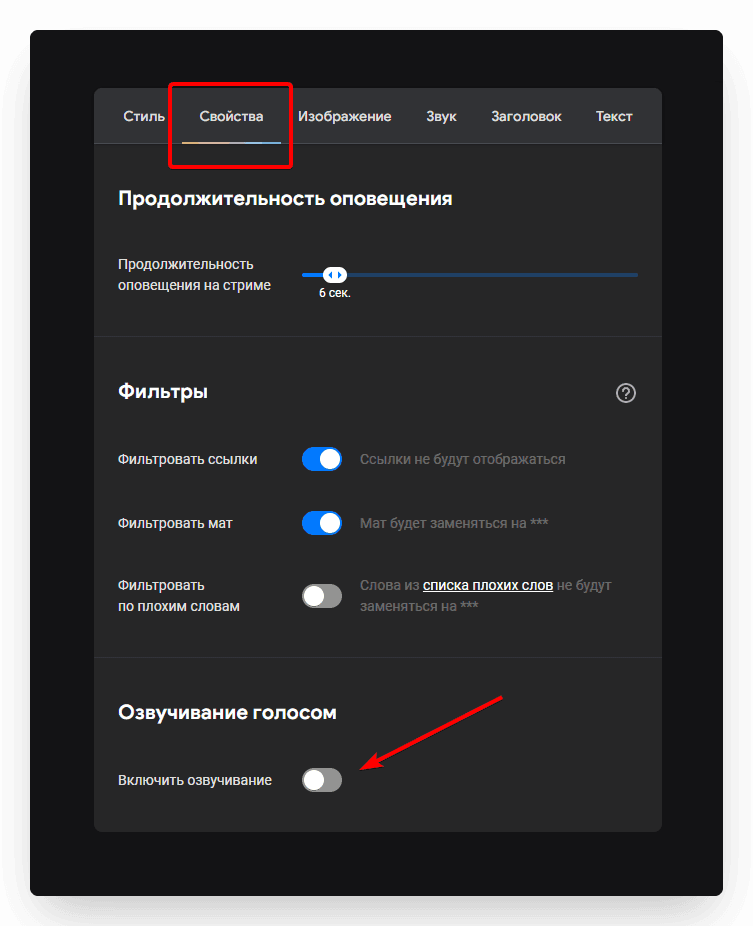
Чтобы включить озвучивание голосом, пройдем в настройки виджета оповещения на вкладкуСвойства и нажмем на переключатель, чтобы он стал активным.
Выбираем голоса озвучки
После активации переключателя открылись дополнительные поля настроек виджета. Самое важное — это выбор голоса озвучки. По умолчанию голос уже выбран. Можно использовать его, а можно заменить на более подходящий для вашего стрима. Для этого нужно нажать на значок лупы со стрелками. В открывшемся списке выбираем понравившийся голос. Чтобы прослушать, как он звучит, нажмем напротив названия на кнопку Play.
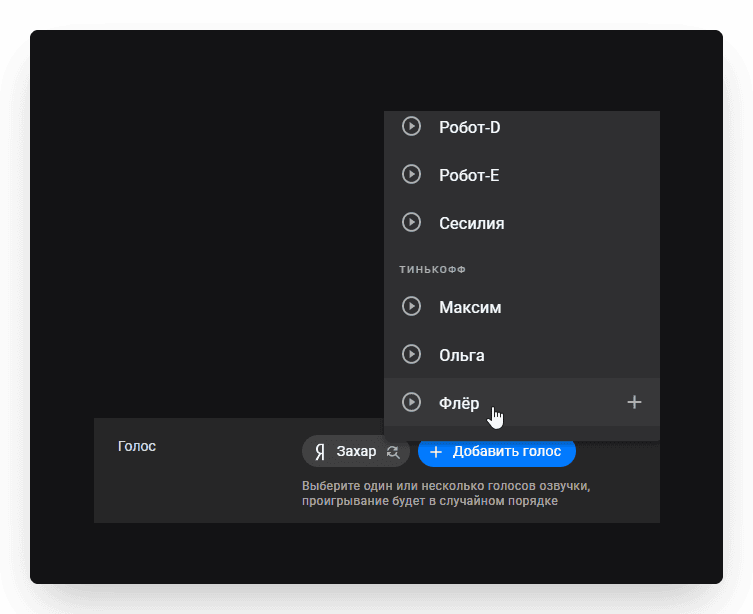
С помощью кнопкиДобавить голосможно выбрать несколько голосов озвучки. На стриме добавленные голоса будут проигрываться в случайном порядке.
Настраиваем шаблон для озвучивания
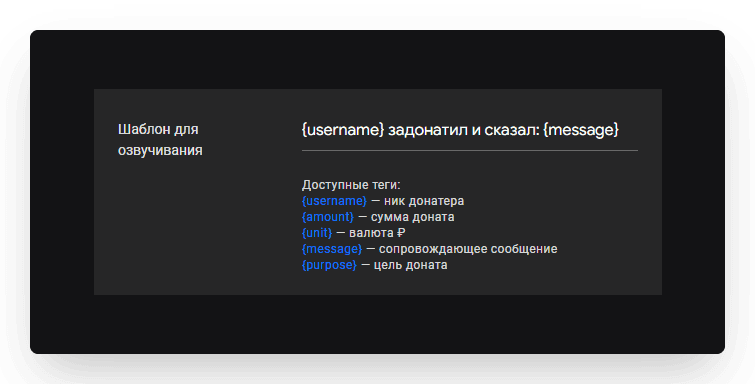
Шаблон состоит из статичного текста и тегов — специальных переменных в фигурных скобках. Когда оповещение появляется на стриме, статичный текст не меняется, а вместо тегов голос озвучивает соответствующие значения. Например, вместо {username} в оповещении появится ник человека, который вам задонатил.
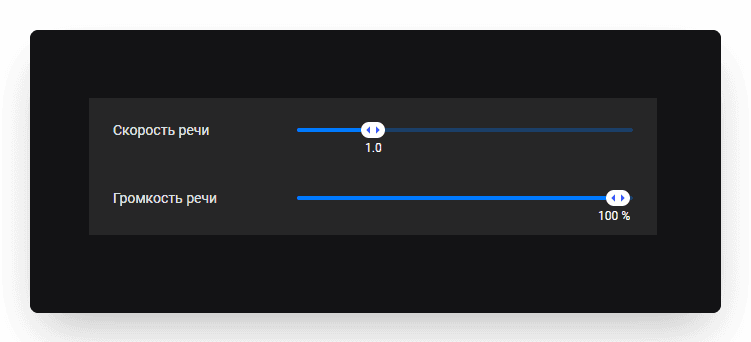
Настраиваем последовательность, скорость и громкость речи
В Donatty также можно управлять настройками озвучивания. В выпадающем меню в строкеПоследовательность можно выбрать последовательность воспроизведения речи:
речь после звука оповещения;
речь перед звуком оповещения;
речь во время звука оповещения.
Чтобы проверить, как звучат сделанные настройки, нажмем на кнопкуПроиграть на экране предварительного просмотра. После сохранения настроек алерты на вашем стриме будут озвучены голосом.
Ещё по теме
Настраиваем оповещение о донате на стриме: условие по сумме, меняем текст, гифку, вставляем в OBS
Настраиваем оповещения о донате с условием по сумме